Bitte anmelden für besseres Erlebnis
*Bitte innerhalb von{{receiveCouponInfo.expire_at}}Vor Nutzung*
Bitte anmelden für besseres Erlebnis




Aktionsregeln
1、Aktionszeit:{{ info.groupon.start_at }} ~ {{ info.groupon.end_at }}。
1、Aktionszeit:Sofort fertig。
2、Gruppenkauf gültig bis:{{ info.groupon.expire_days * 24 }}Stunde。
3、Gruppenteilnehmer:{{ info.groupon.need_count }}Person。
Gruppenkaufinformationen
1、Ablauf: Beitreten/Starten, bezahlen, Mindestteilnehmer erreichen – Erfolg!
2、Bei Nichterreichen der Mindestteilnehmerzahl wird der Betrag zurückerstattet.
3、Mindestteilnehmer und Zeit variieren je nach Produkt.
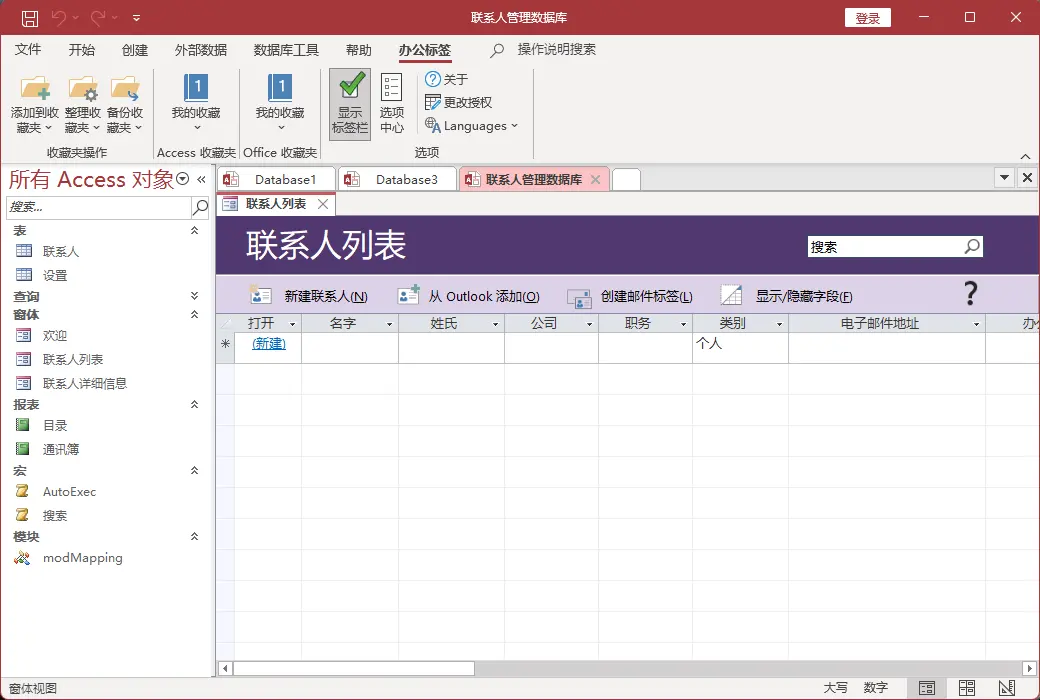
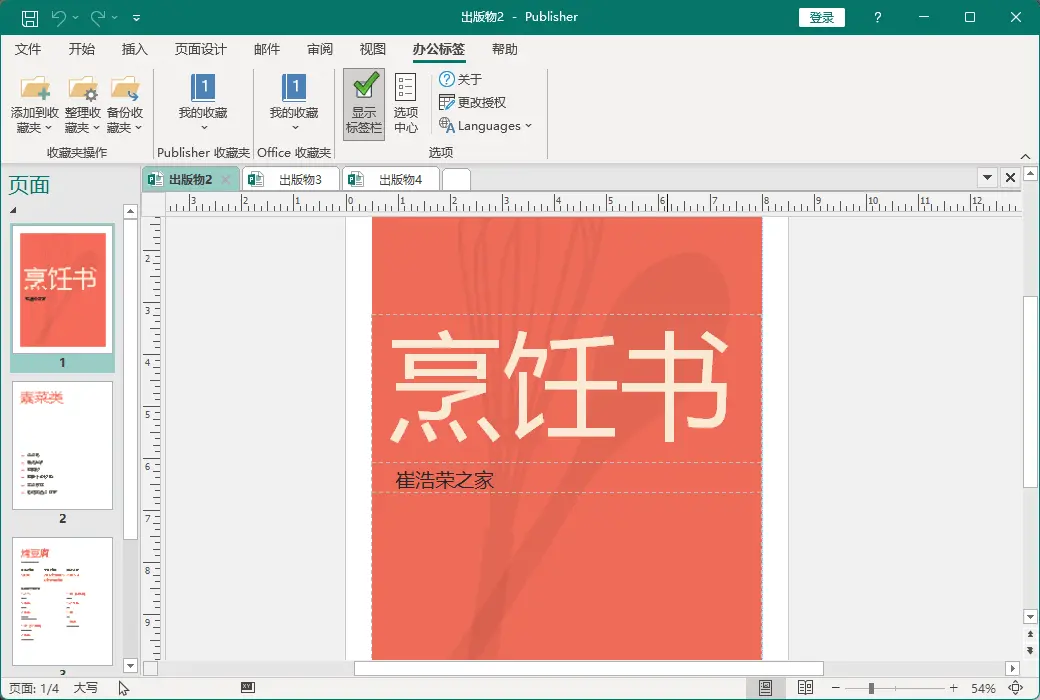
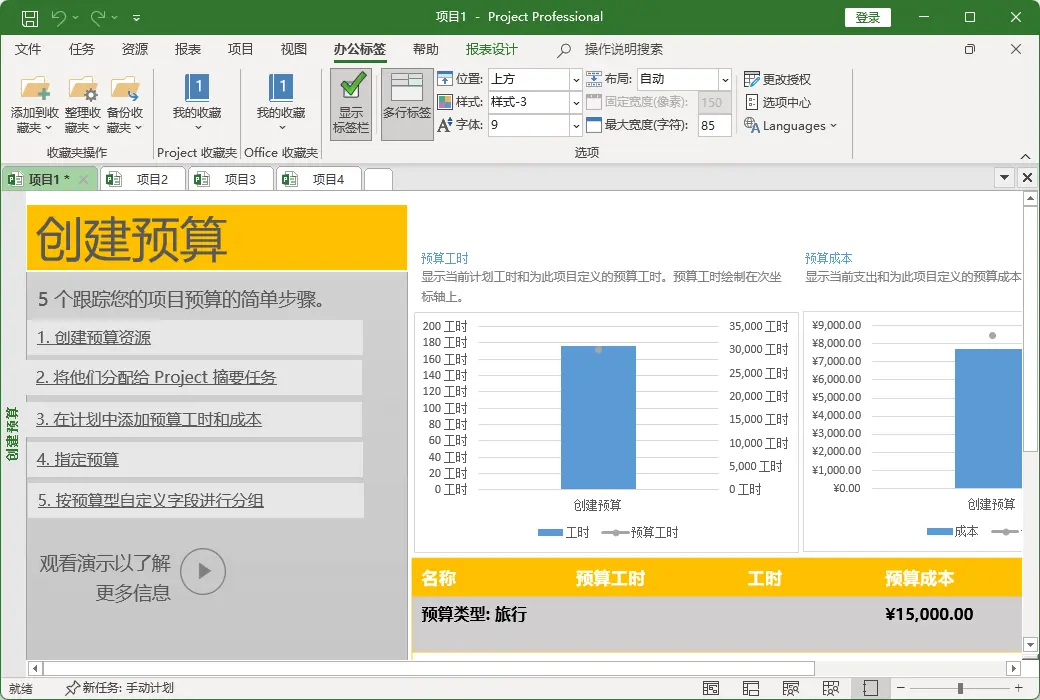
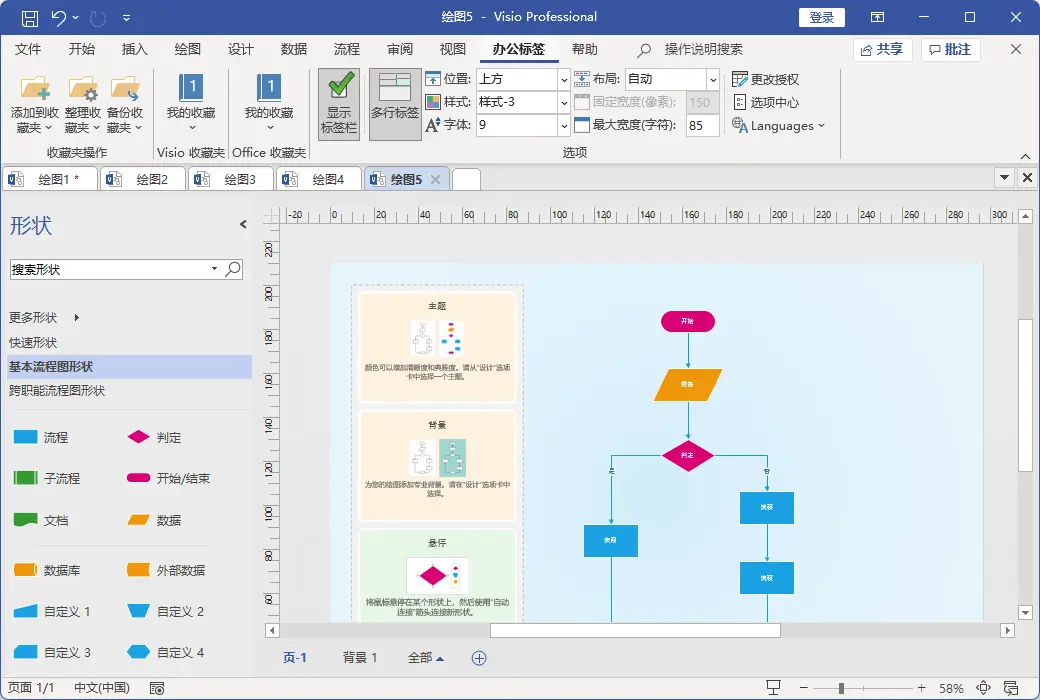
Office Tab Microsoft Office Multi-Tab-Funktionssoftware


Perfekte Integration mit Office
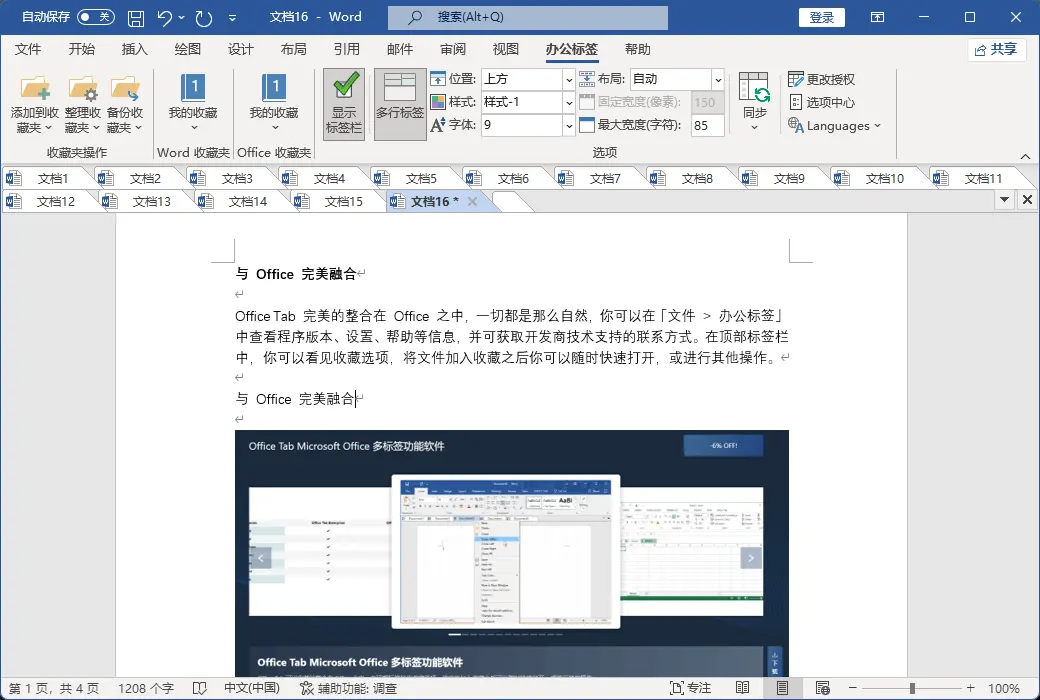
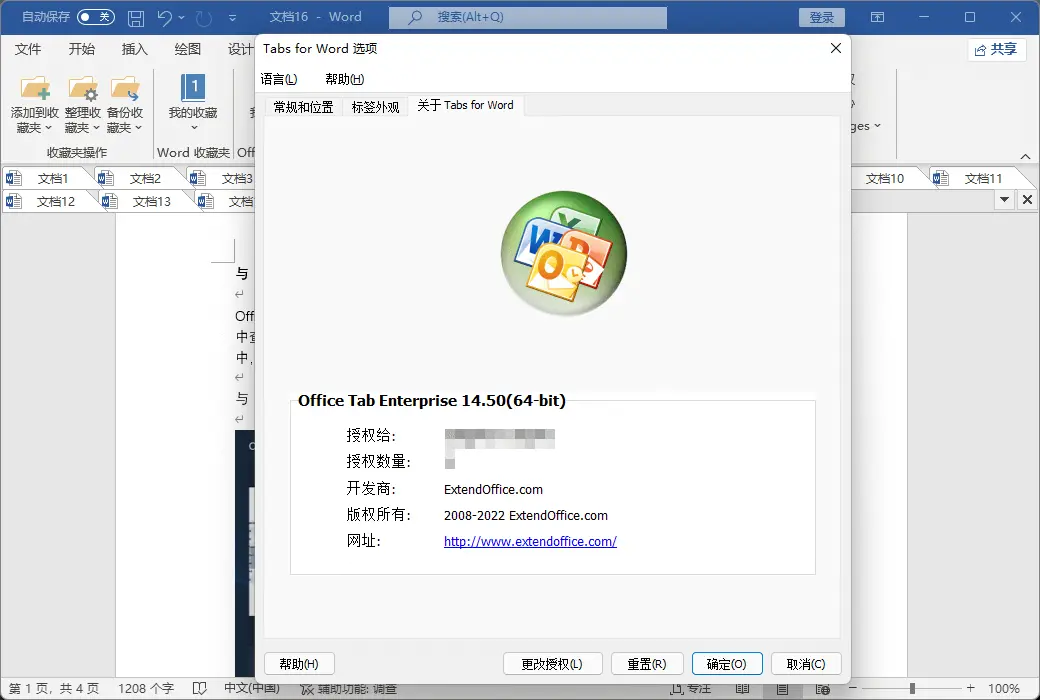
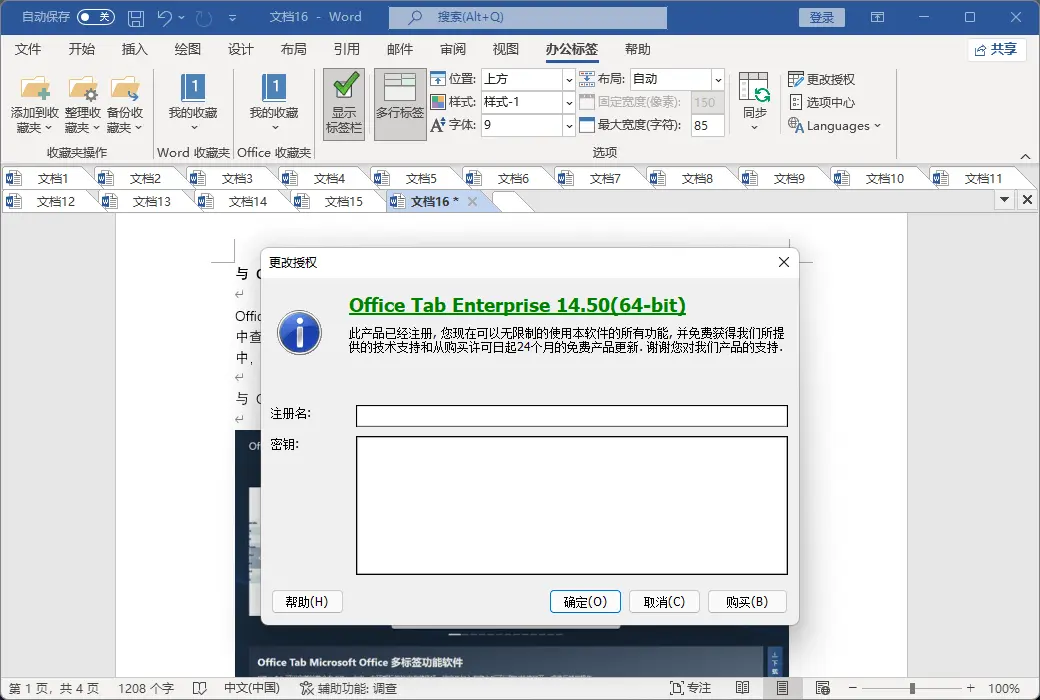
Die Office-Registerkarte ist perfekt in Office integriert und alles ist so natürlich, dass Sie unter Datei > Registerkarte Office Informationen zu Programmversionen, Einstellungen, Hilfe usw. und Kontaktdaten zum technischen Support der Entwickler erhalten können. In der oberen Registerkarte sehen Sie die Optionen für Ihre Sammlung, die Sie jederzeit schnell öffnen können, nachdem Sie eine Datei Ihrer Sammlung hinzugefügt haben, oder andere Aktionen durchführen können.
Etikettenmanagement für mehr Effizienz
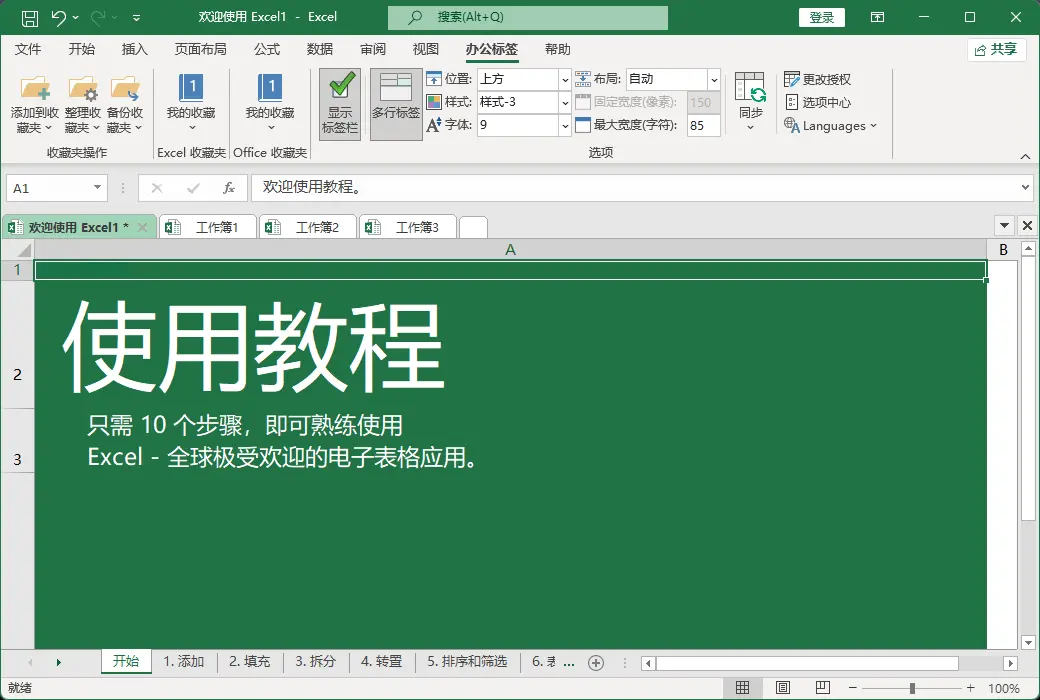
Mit der Fensteroberfläche der Registerkarten können Sie mehrere Registerkarten in einem Fenster öffnen. Jedes Dokument wird in einem Fenster als Registerkarte angezeigt, mit dem Sie mit einem Klick auf die neue Funktion von Microsoft Office (Word, Excel, PowerPoint, Project und Visio) gelangen können, um Ihre Produktivität zu verbessern.
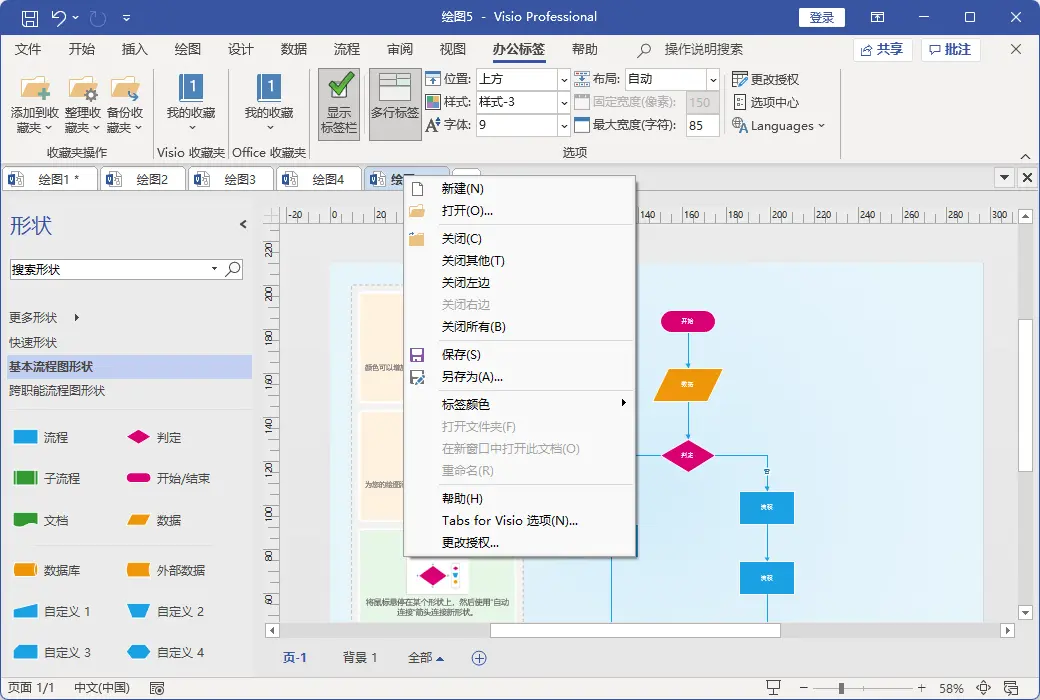
Einfaches und schnelles Rechtsklickmenü
Klicken Sie mit der rechten Maustaste auf eine Etikette oder eine Etikettenleiste und gelangen Sie zum Menü mit der rechten Maustaste auf eine Etikette oder eine Etikettenleiste. Das Office-Menü kombiniert auch häufig verwendete Befehle von Microsoft Office, damit Sie diese Optionen schnell nutzen können.
Wenn Sie mehrere Dokumente geöffnet haben, müssen Sie sie nicht einzeln speichern oder schließen. Klicken Sie im Menü mit der rechten Maustaste auf "Alle speichern", um alle Dokumente zu speichern. Wenn Sie alle geöffneten Dokumente schließen möchten, wählen Sie einfach "Alle schließen".
Ziehen Sie Verwaltungs-Tags
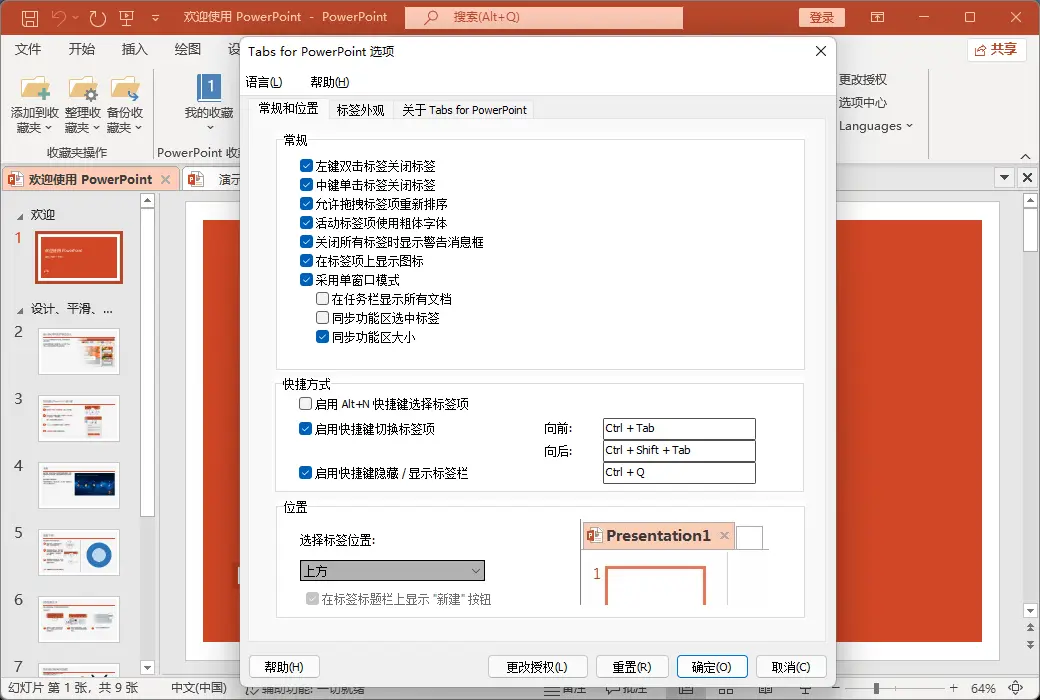
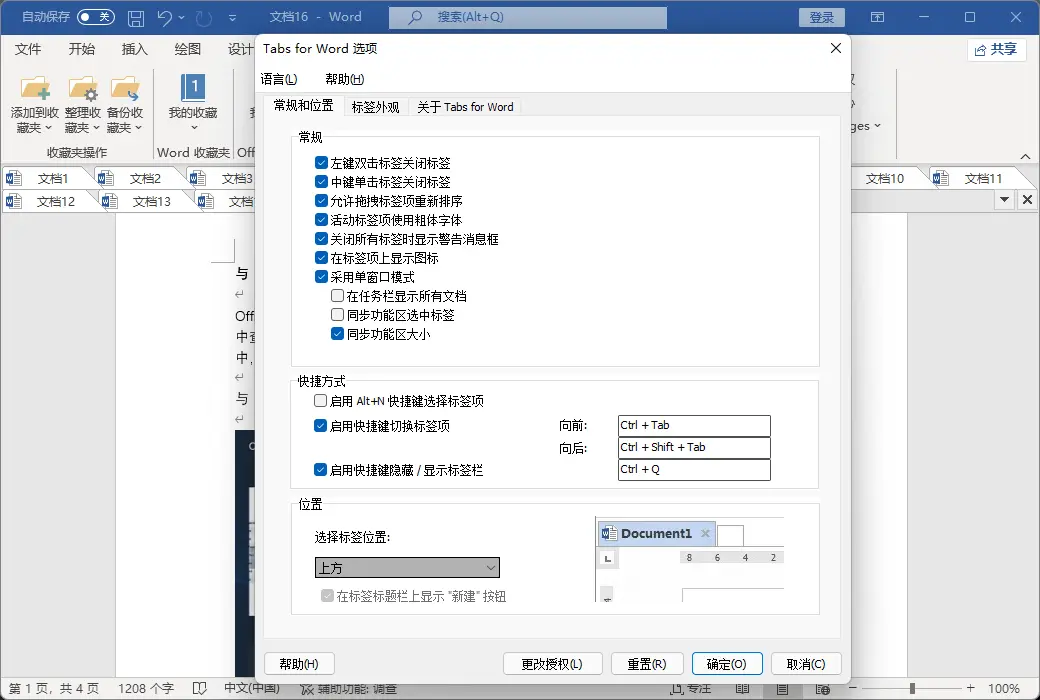
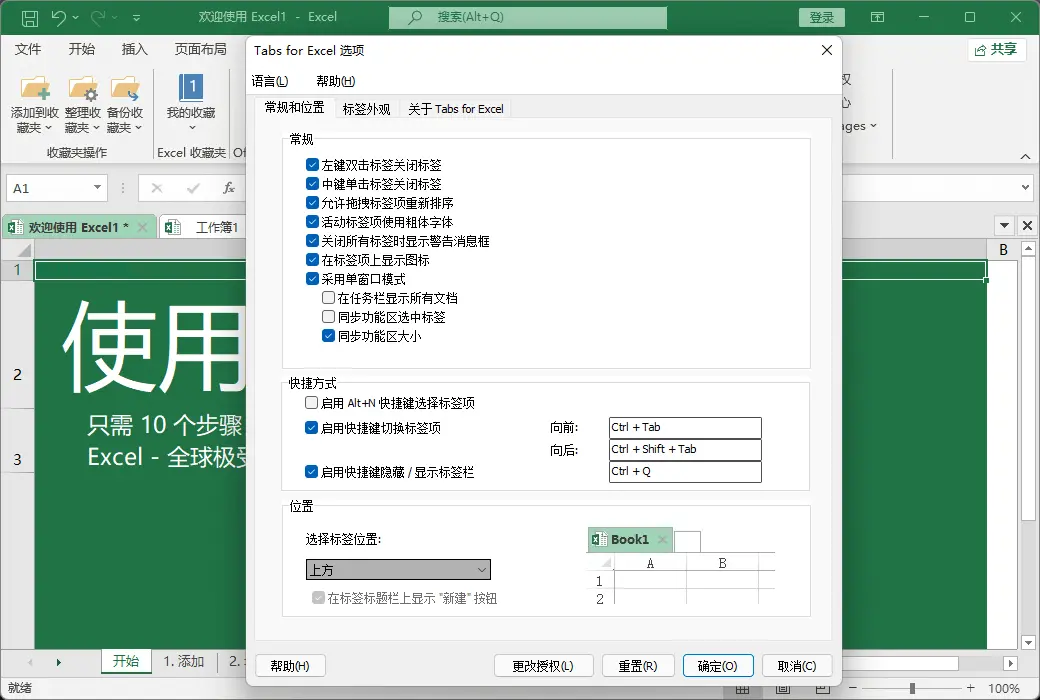
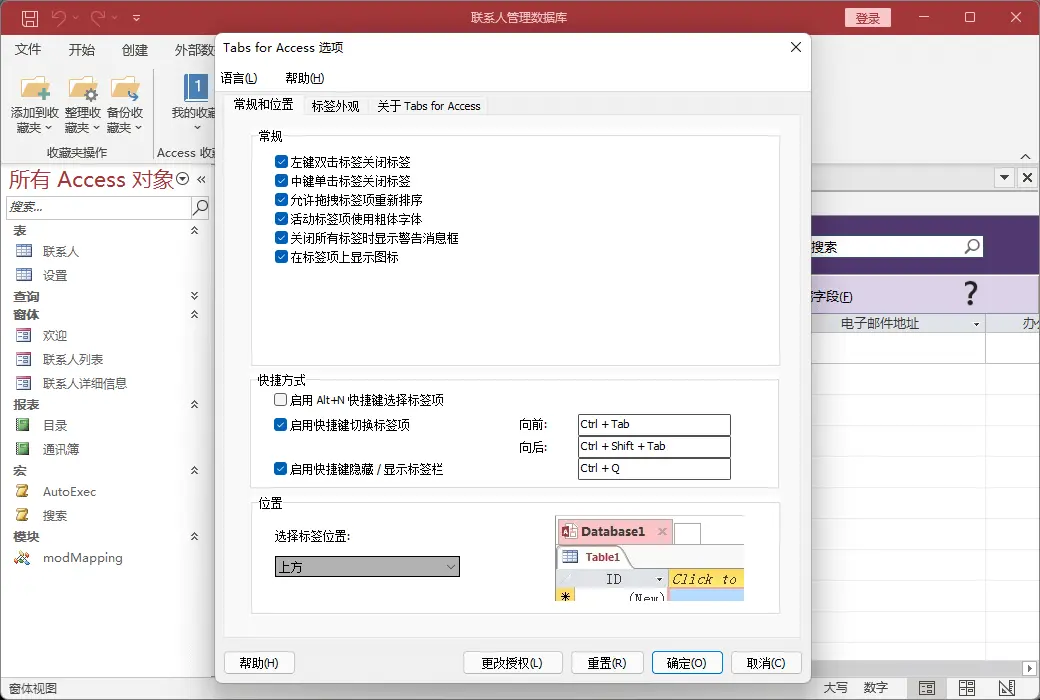
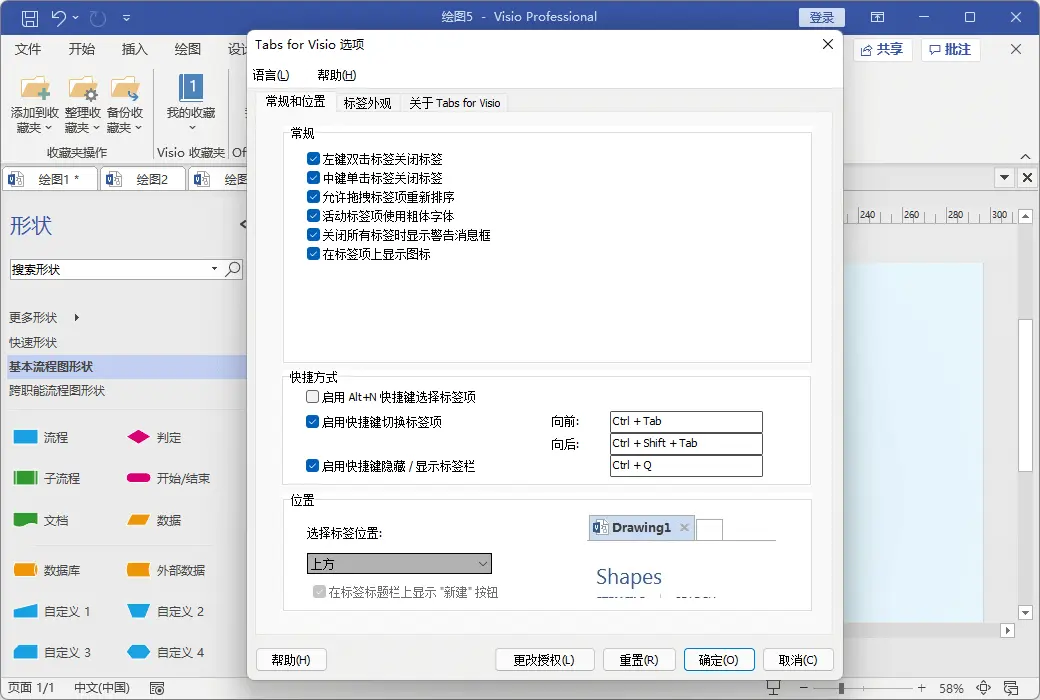
Sie können einfach Etiketten ziehen oder wechseln. Sie können auch Alt + N drücken („N“ steht für die Registerkarte „1, 2…“), um die Registerkarte zu aktivieren.
Einfache Umbenennung von Dokumenten
Wenn Sie ein Dokument umbenennen möchten, müssen Sie das Dialogfeld "Speichern als" nicht öffnen - klicken Sie einfach auf "Umbenennen" im Menü rechts auf der Registerkarte und geben Sie einen neuen Dokumentennamen ein. Wenn Sie ein Dokument in einem anderen Ordner speichern möchten, wählen Sie einfach im rechten Menü "Speichern als...".
Benutzerdefiniertes Erscheinungsbild der Registerkartenleiste
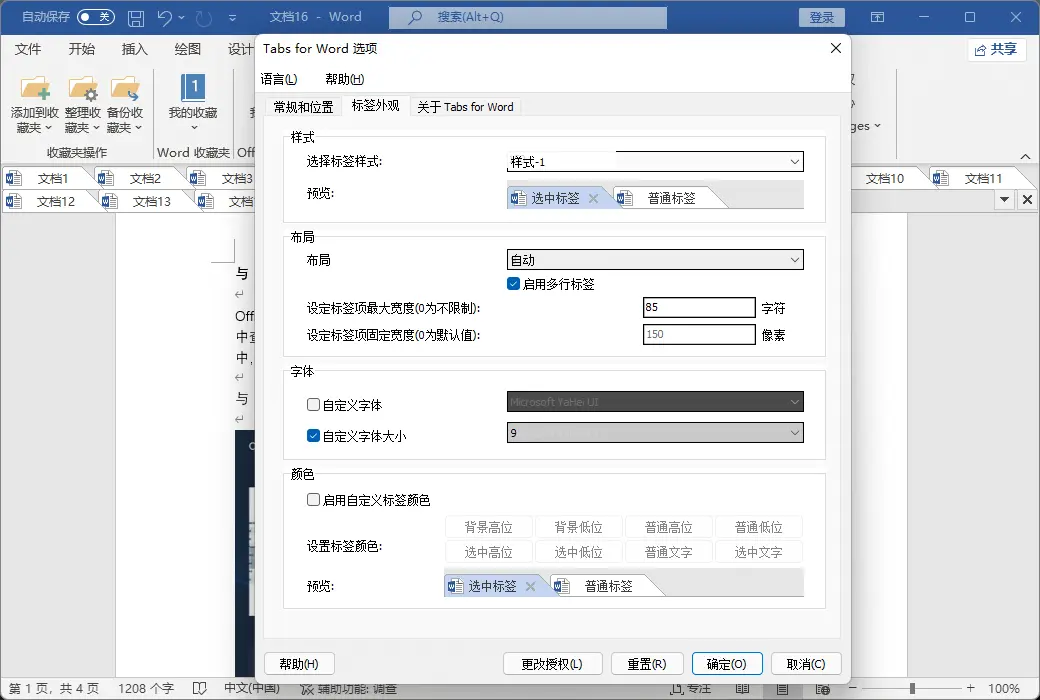
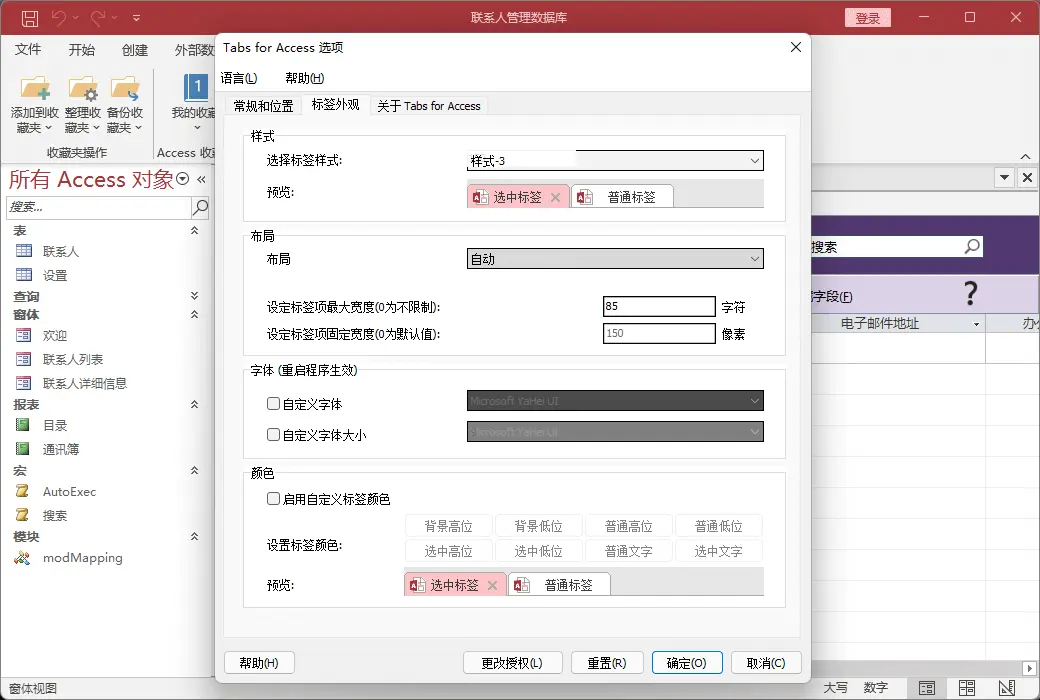
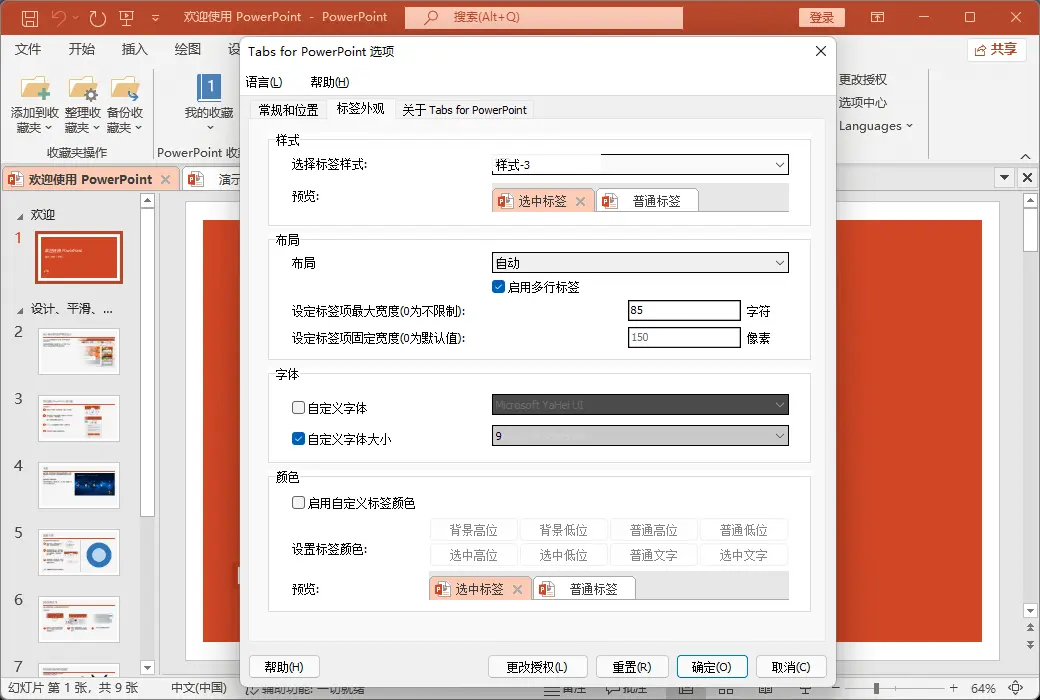
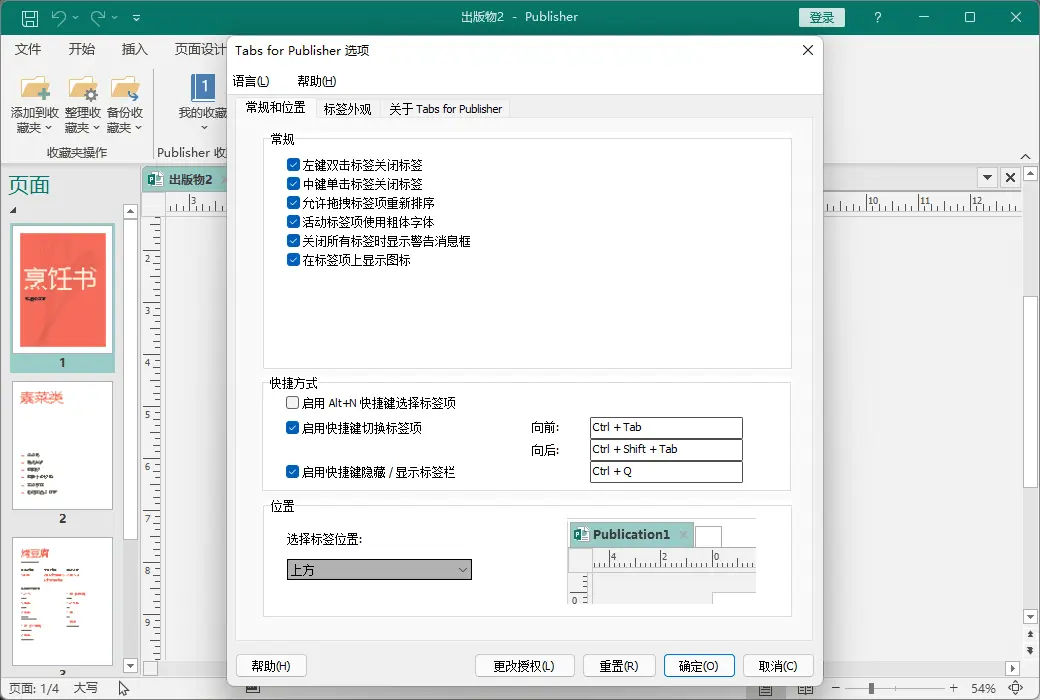
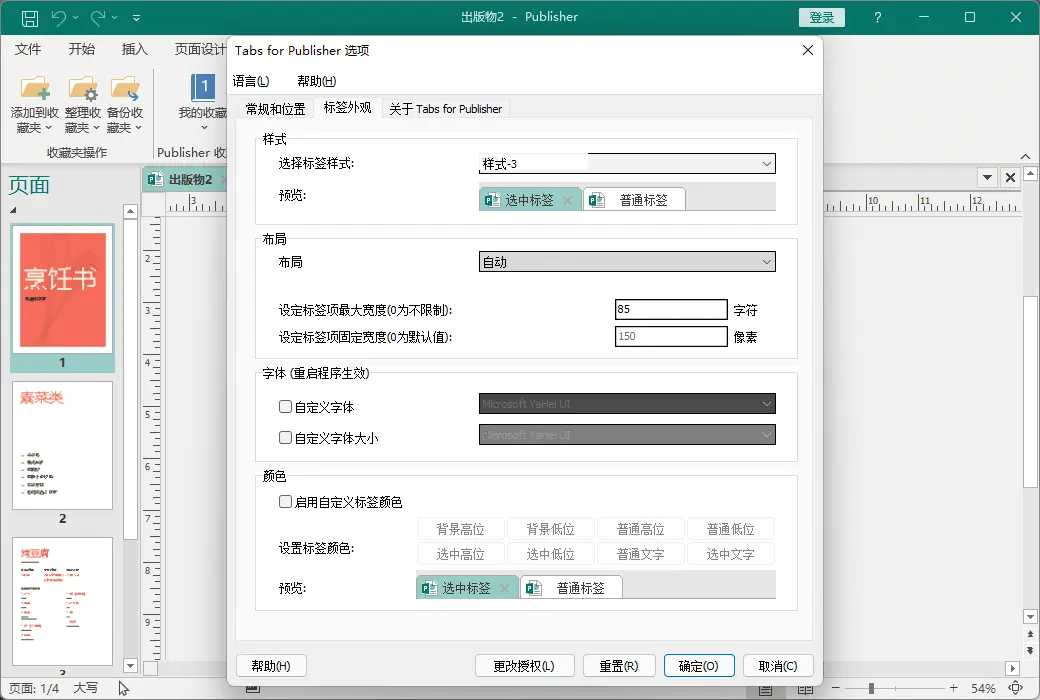
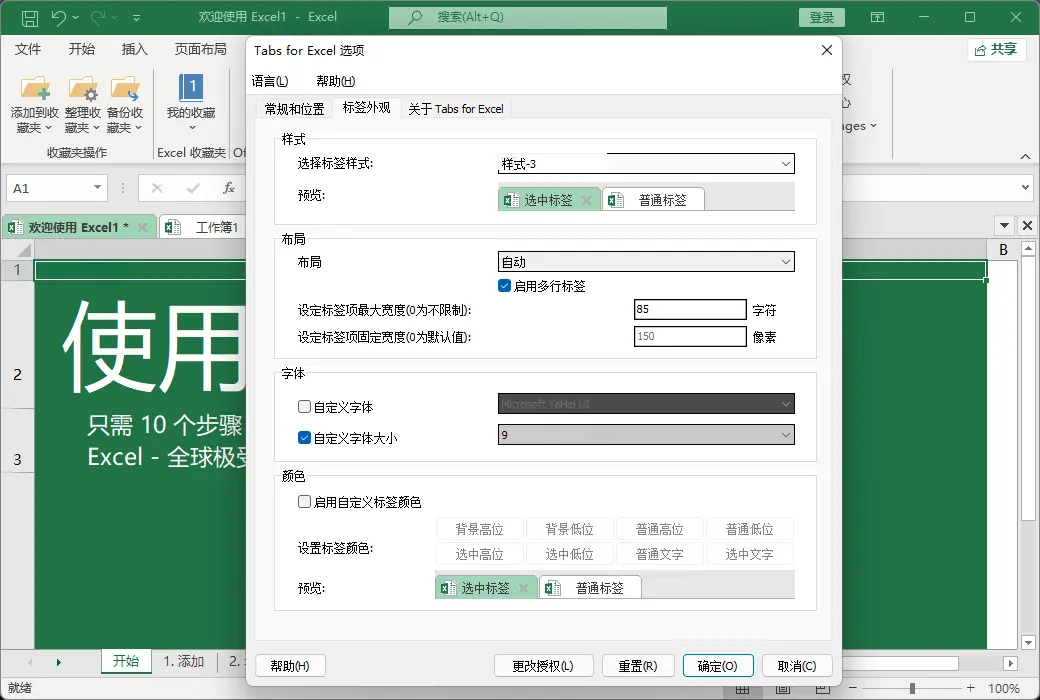
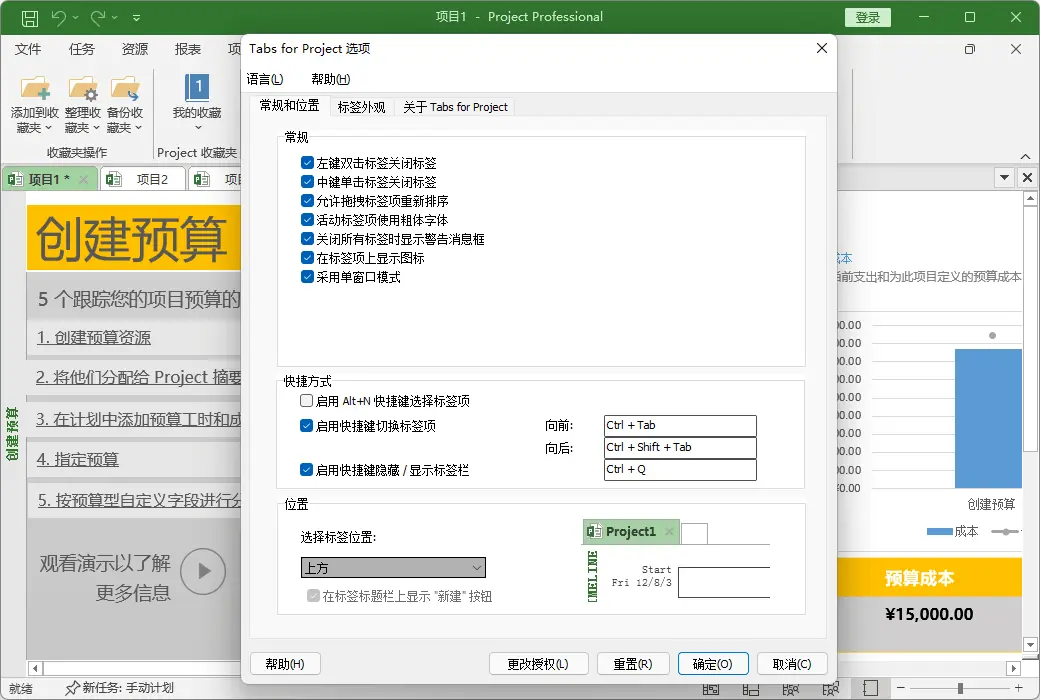
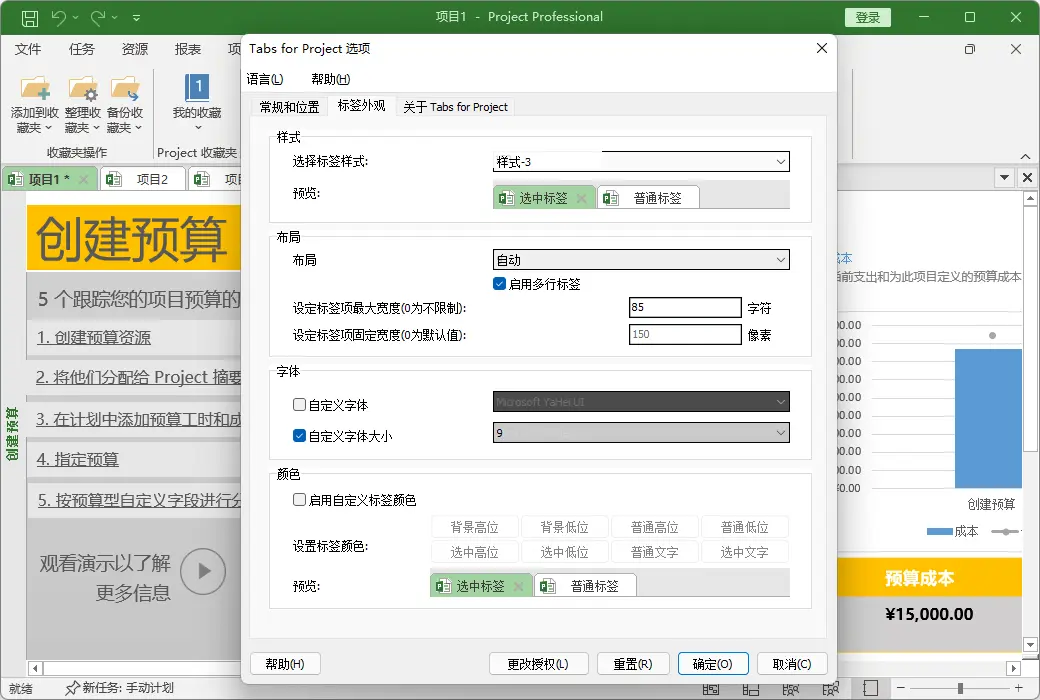
Anpassbares Aussehen der Etikettenleiste Sie können die Farbe von Etiketten und Etikettenleisten anpassen. Sie können die Schriftarten und den Namen jedes Tags entsprechend Ihren Vorlieben anpassen (für Anpassungen müssen Sie Microsoft Office-Programme neu starten).
Reiche Tastenkombinationen
Office-Etiketten unterstützen mehrere integrierte und benutzerdefinierte Tastenkombinationen, um Etiketten zu verarbeiten, Werkzeugleisten zu verstecken / anzuzeigen, Etiketten zu wechseln und bestimmte Etiketten auszuwählen. Sie können auch die Tastenkombinationen einfach anpassen.
Offizielle Website:https://www.extendoffice.com/download/office-tab.html
Download-Zentrum:https://office-tab.apsgo.cn
Lieferzeit: Manuelle Bearbeitung
Laufplattform: Windows
Sprache der Benutzeroberfläche: Unterstützt chinesische Benutzeroberfläche, mehrere Sprachen zur Auswahl.
Aktualisierungshinweise: Nach dem Kauf beinhaltet 2 Jahre Aktualisierungsdienst.
Vorabtesten: 30-tägige kostenlose Testversion.
Abrufanleitung: Nach dem Kauf wird die Aktivierungsinformation per E-Mail an die bei der Bestellung angegebene E-Mail-Adresse gesendet. Gleichzeitig kann der entsprechende Produktschlüssel im persönlichen Bereich unter „Meine Bestellungen“ eingesehen werden.
Anzahl der Geräte: Kann auf 2 Computer installiert werden.
Gerät wechseln: Deinstallierung auf dem alten Computer, Aktivierung auf dem neuen Computer.
Aktivierungsanleitung: Zu ergänzen.
Sonstige Hinweise: Zu ergänzen.
Referenzmaterial:https://www.extendoffice.com/order/office-tab.html

Kooperationsanfrage

Hallo, einige häufig gestellte Fragen zur Software können Sie in den Spezifikationen ansehen.
Hinweis zu diesem Software-Update: 2 Jahre nach dem Kauf enthalten.