Bạn chưa đăng nhập, đăng nhập để có trải nghiệm tốt hơn
*Vui lòng tại{{receiveCouponInfo.expire_at}}sử dụng trước*
Bạn chưa đăng nhập, đăng nhập để có trải nghiệm tốt hơn



Quy tắc hoạt động
1、Thời gian hoạt động:{{ info.groupon.start_at }} ~ {{ info.groupon.end_at }}。
1、Thời gian hoạt động:Đến khi bán hết。
2、Thời hạn mua nhóm:{{ info.groupon.expire_days * 24 }}giờ。
3、Số người mua nhóm:{{ info.groupon.need_count }}người。
Lưu ý khi mua nhóm
1、Quy trình mua nhóm: Tham gia/Bắt đầu mua nhóm và thanh toán thành công - Số người mua nhóm đáp ứng yêu cầu trong thời hạn hiệu lực - Mua nhóm thành công!
2、Nếu không đủ số người tham gia trong thời hạn hiệu lực, việc mua nhóm sẽ thất bại, số tiền đã thanh toán sẽ được hoàn lại về tài khoản cũ.
3、Số người yêu cầu và thời gian hoạt động mua nhóm có thể khác nhau tùy sản phẩm, vui lòng xem kỹ quy tắc hoạt động.
Office Tab Microsoft Office đa chức năng phần mềm


Tích hợp hoàn hảo với Office
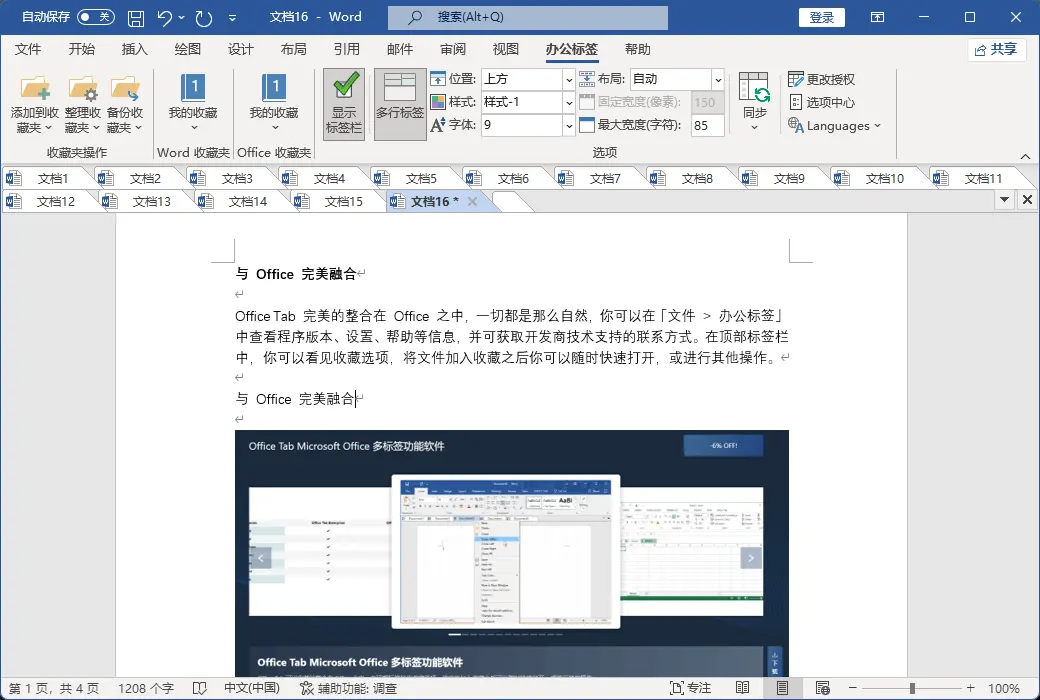
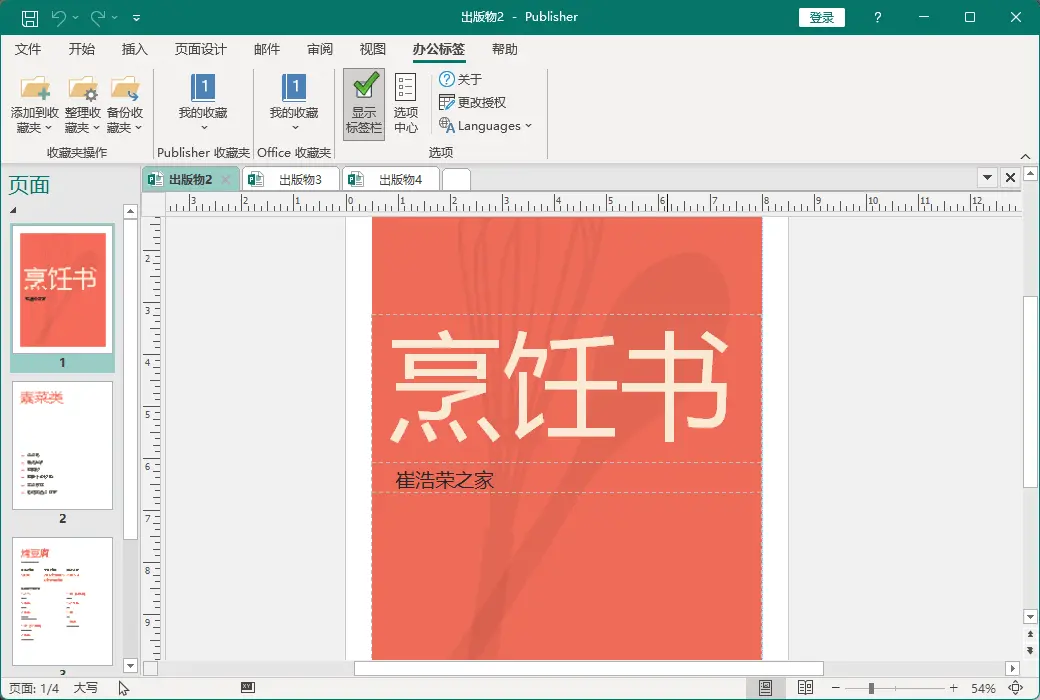
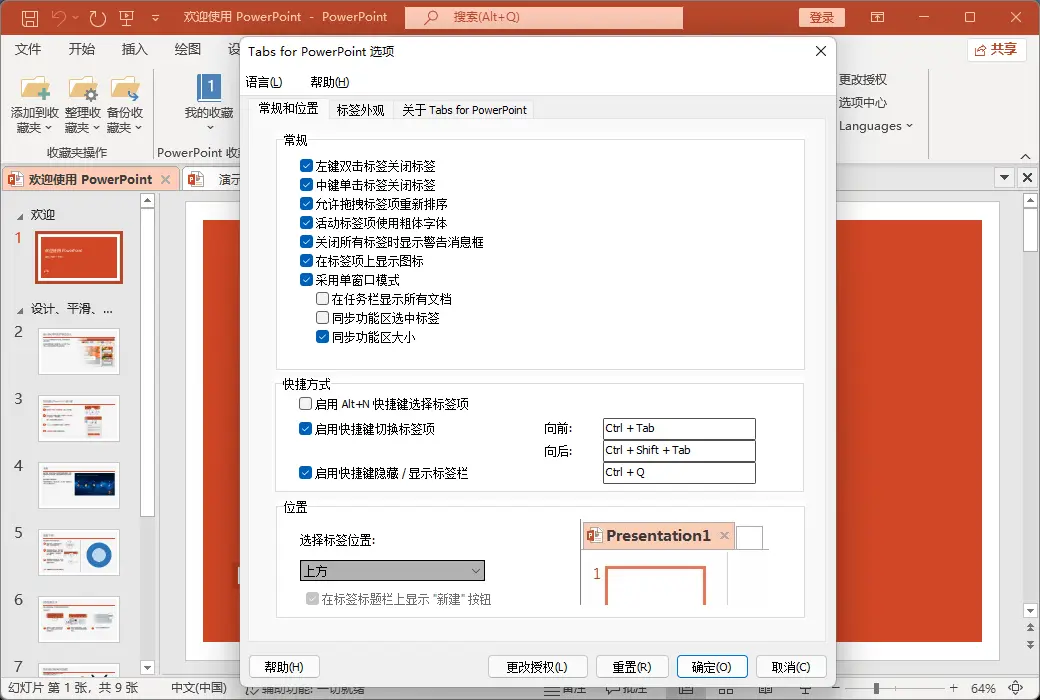
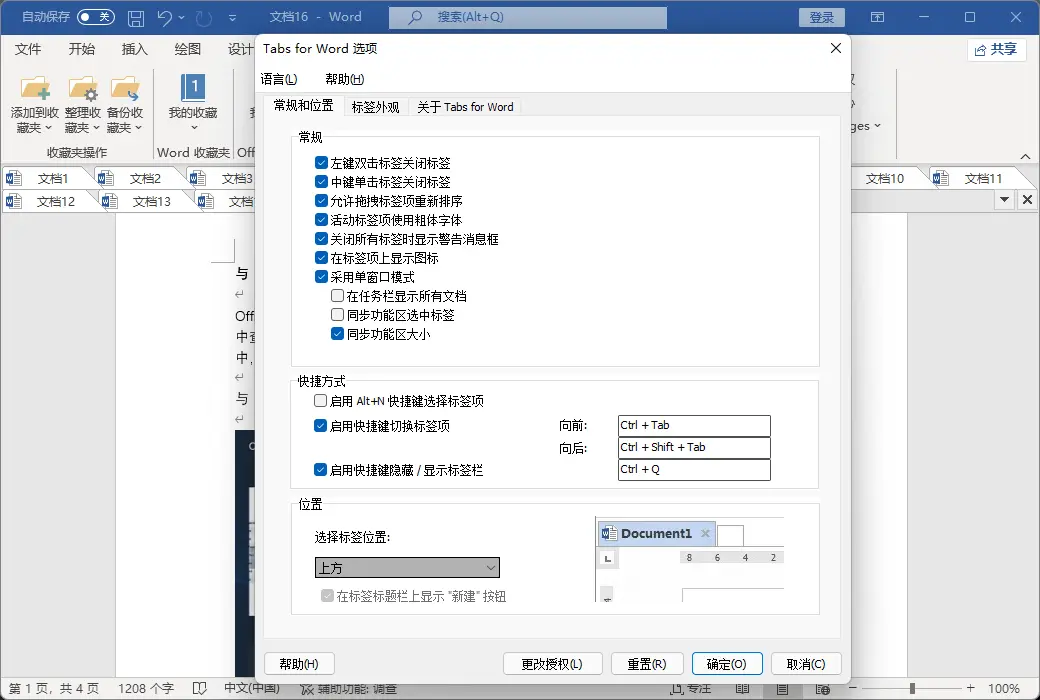
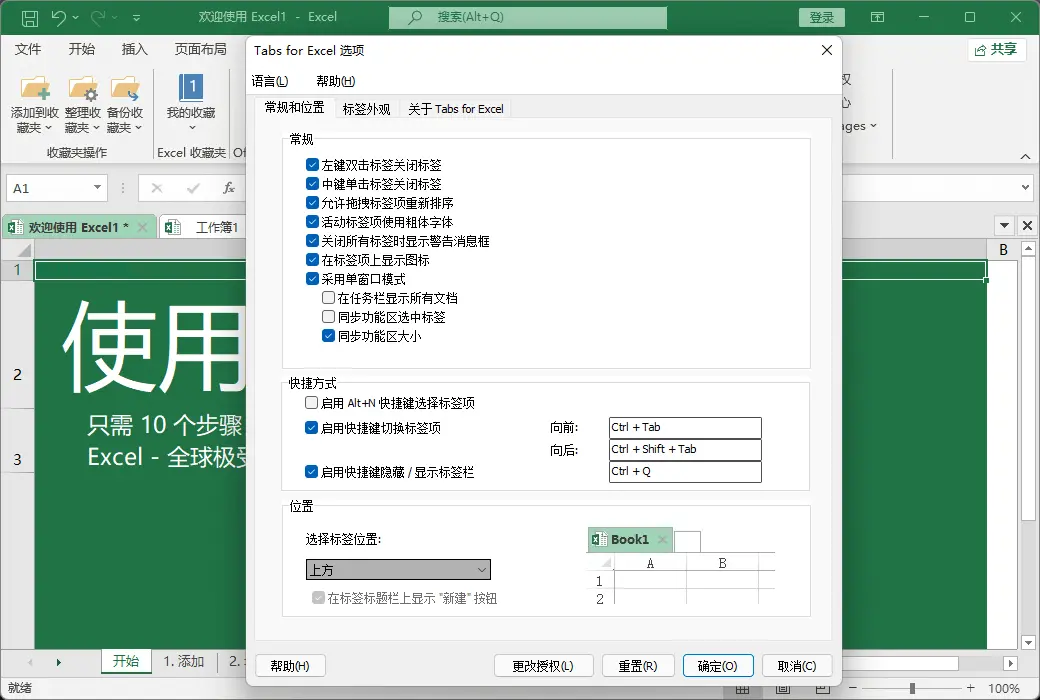
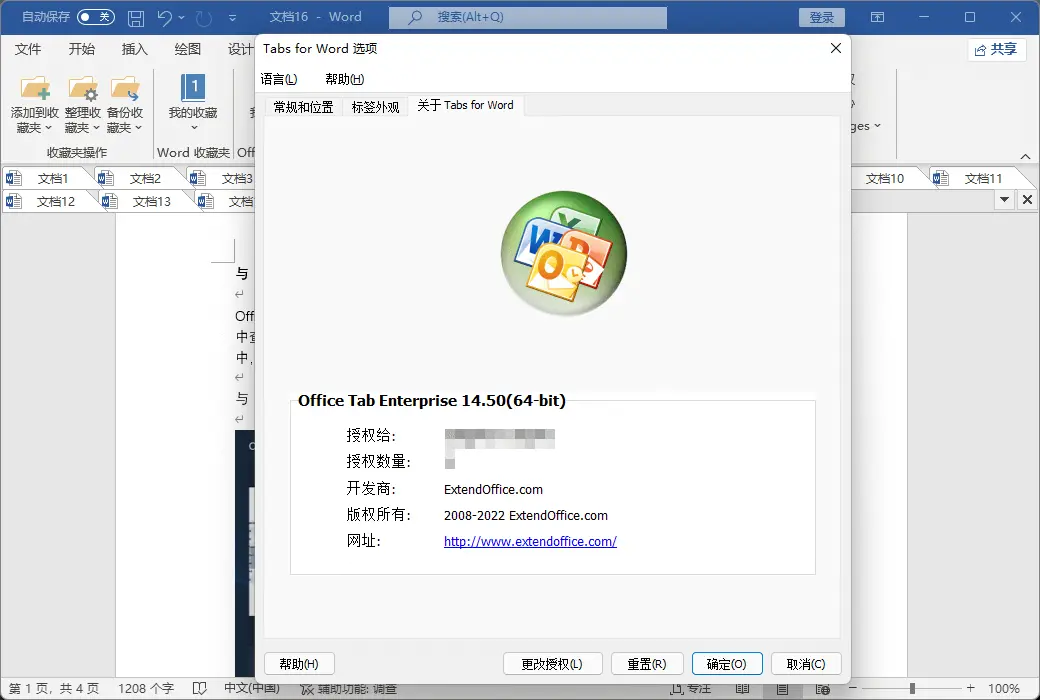
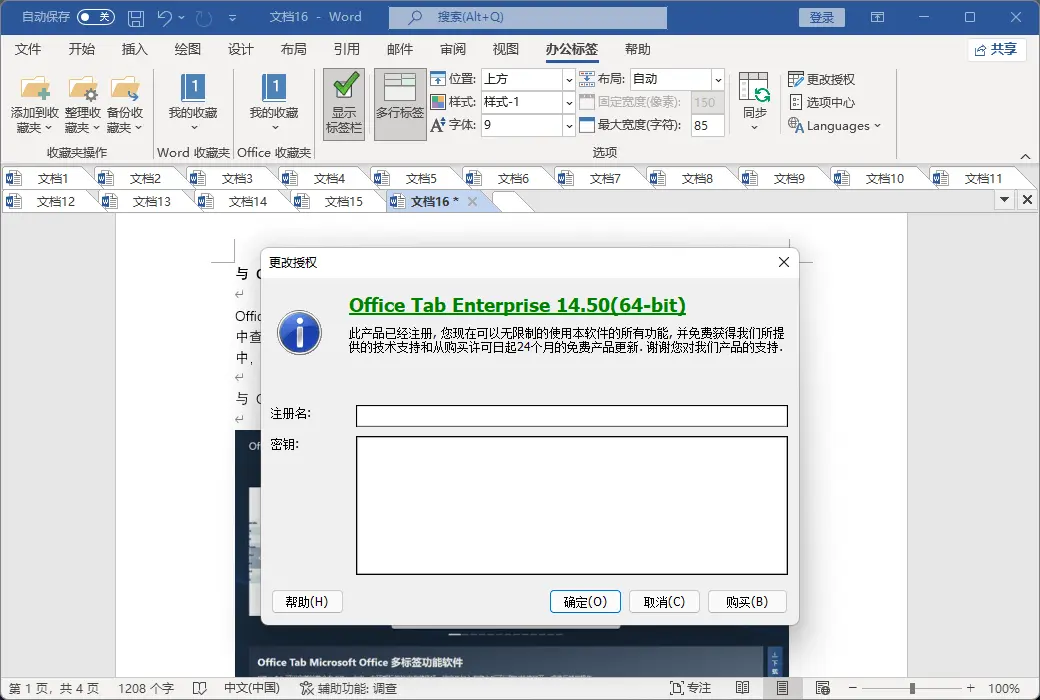
Office Tab được tích hợp hoàn hảo trong Office, mọi thứ đều rất tự nhiên, bạn có thể xem phiên bản chương trình, cài đặt, trợ giúp, v.v. trong tab Văn phòng Tài liệu và nhận thông tin liên hệ hỗ trợ kỹ thuật của nhà phát triển. Trong thanh tab trên cùng, bạn có thể thấy các tùy chọn bộ sưu tập mà bạn có thể nhanh chóng mở bất cứ lúc nào sau khi thêm tệp vào bộ sưu tập hoặc thực hiện các thao tác khác.
Quản lý nhãn mác, nâng cao hiệu quả
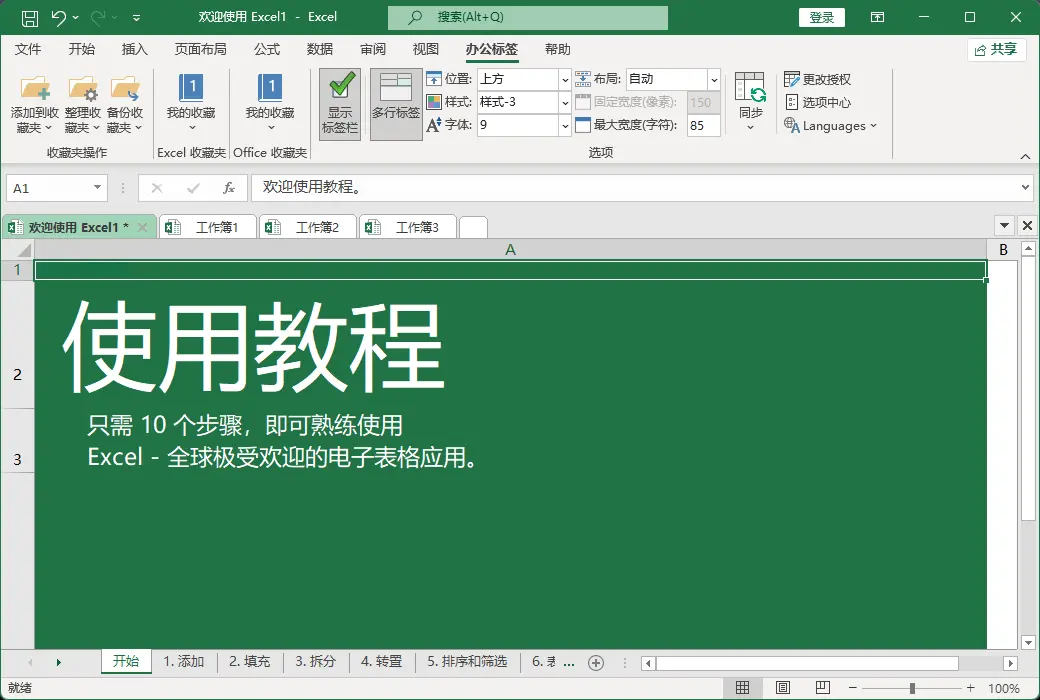
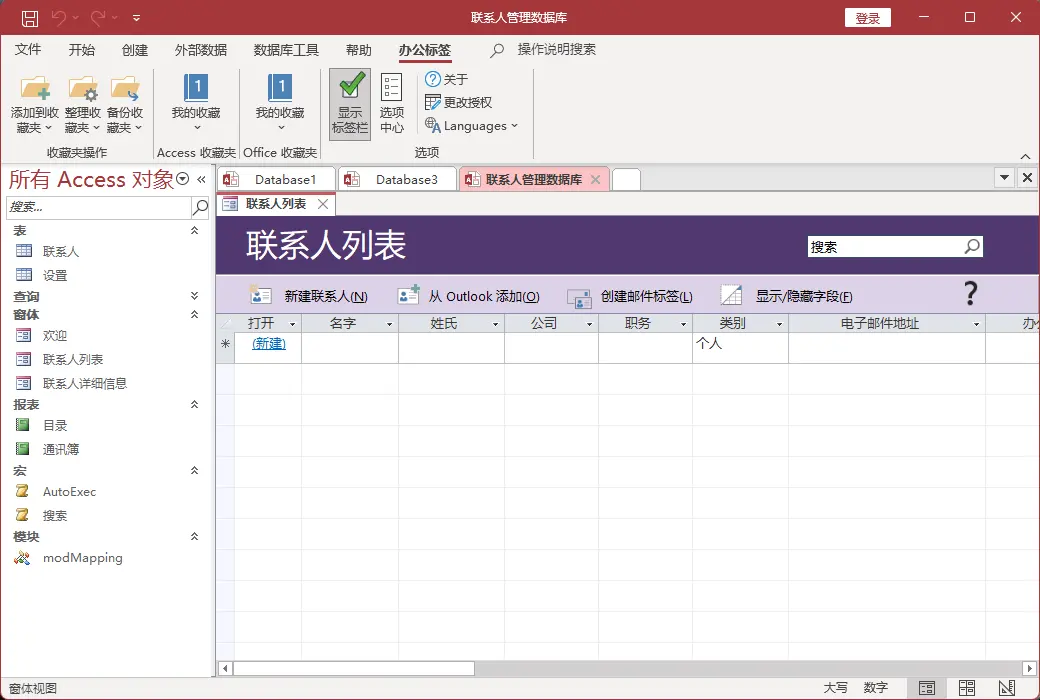
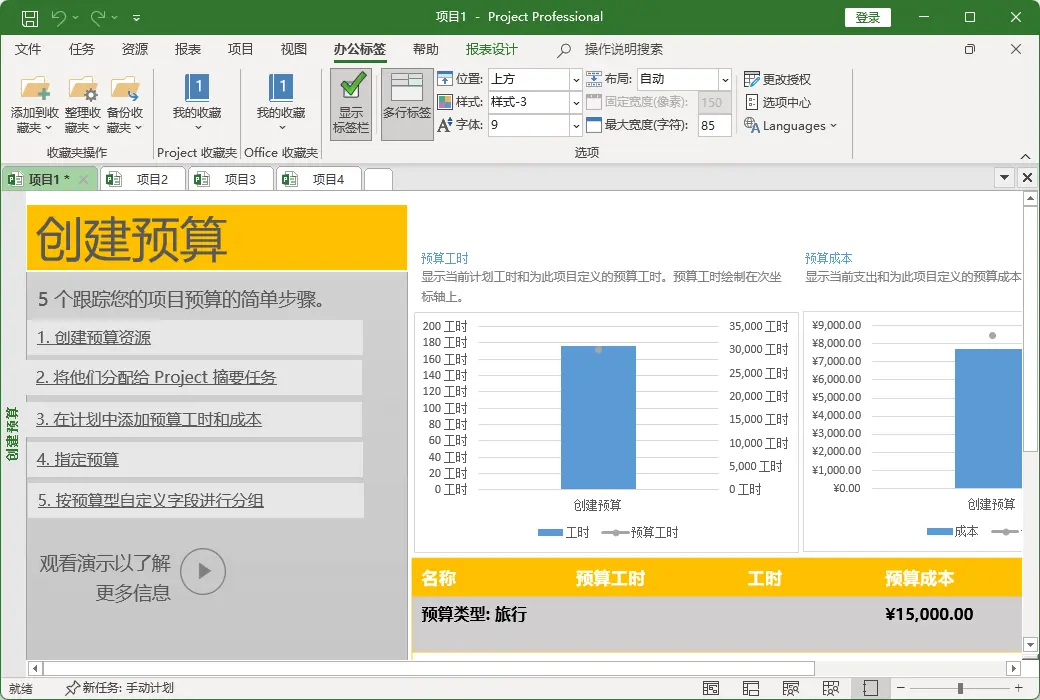
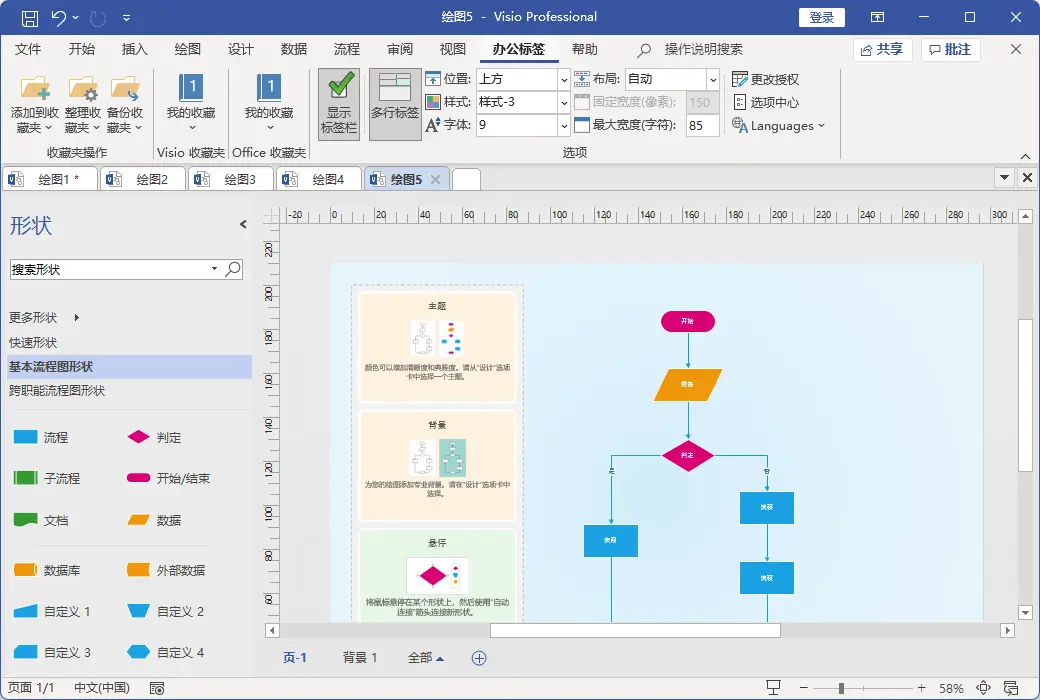
Với giao diện cửa sổ Tab Bar, bạn có thể mở nhiều tài liệu tab trong một cửa sổ. Mỗi tài liệu xuất hiện dưới dạng một tab trong cửa sổ và truy cập vào Microsoft Office (Word, Excel, PowerPoint, Project và Visio) với một cú nhấp chuột để tăng năng suất làm việc của bạn.
Menu chuột phải thuận tiện và nhanh chóng
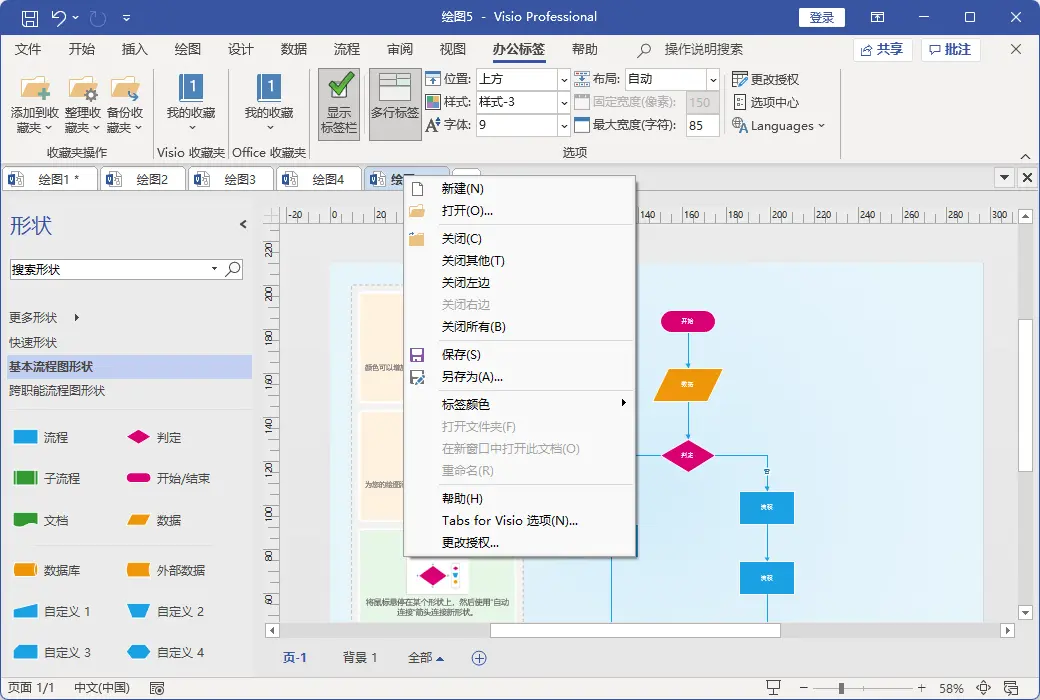
Nhấp chuột phải vào tab hoặc cột tab để vào menu tab hoặc cột tab. Menu Office cũng kết hợp các hướng dẫn thông thường của Microsoft Office, cho phép bạn nhanh chóng sử dụng các tùy chọn hành động này.
Nếu bạn đã mở nhiều tài liệu, bạn không cần phải lưu hoặc đóng từng tài liệu một. Nhấn chuột phải vào "Save All" để lưu trữ tất cả các tài liệu của bạn, nếu bạn muốn đóng tất cả các tài liệu đang mở, chỉ cần chọn "Close All".
Nhãn quản lý kéo
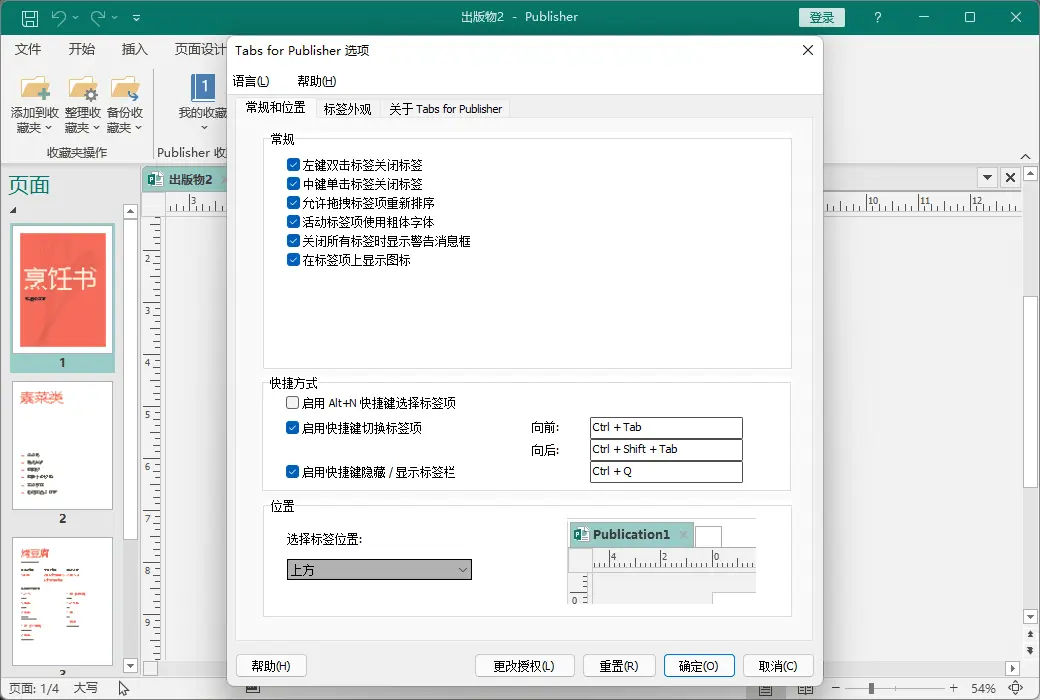
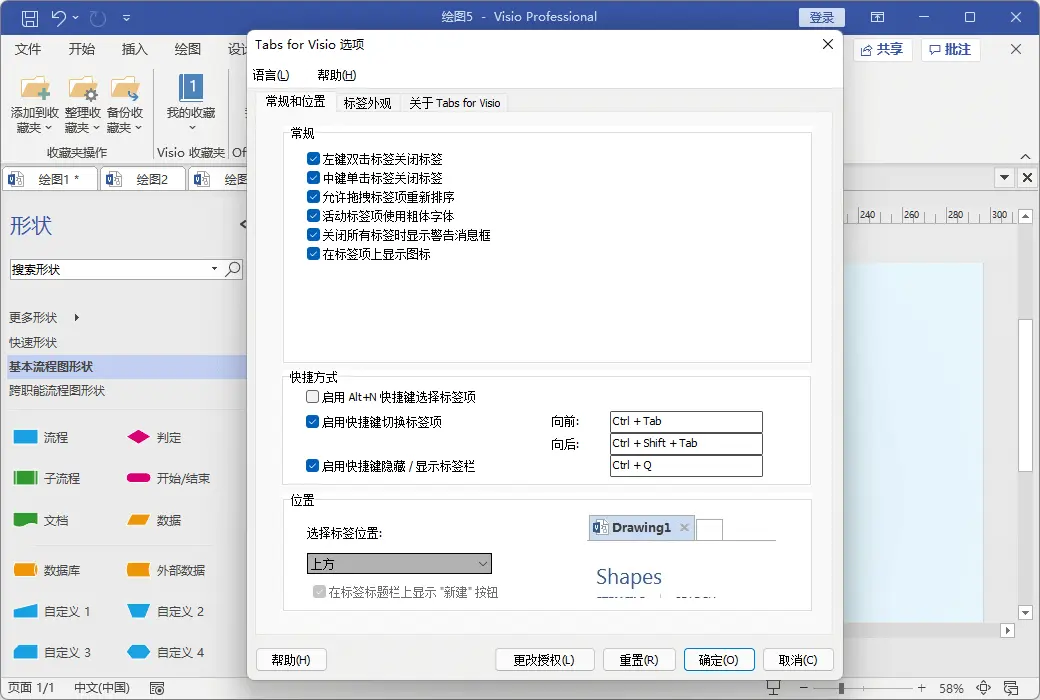
Bạn có thể dễ dàng kéo hoặc thay đổi nhãn. Bạn cũng có thể kích hoạt nhãn bằng cách nhấn Alt+N ("N" cho số nhãn "1, 2...").
Đổi tên tài liệu dễ dàng
Nếu bạn muốn đổi tên tài liệu, bạn không cần phải mở hộp thoại Lưu dưới dạng - chỉ cần nhấn Đổi tên trong menu bên phải nhãn và nhập tên tài liệu mới. Nếu bạn muốn lưu tài liệu vào một thư mục tài liệu khác, chỉ cần chọn Lưu dưới dạng...ởmenu bên phải.
Giao diện thanh nhãn tùy chỉnh
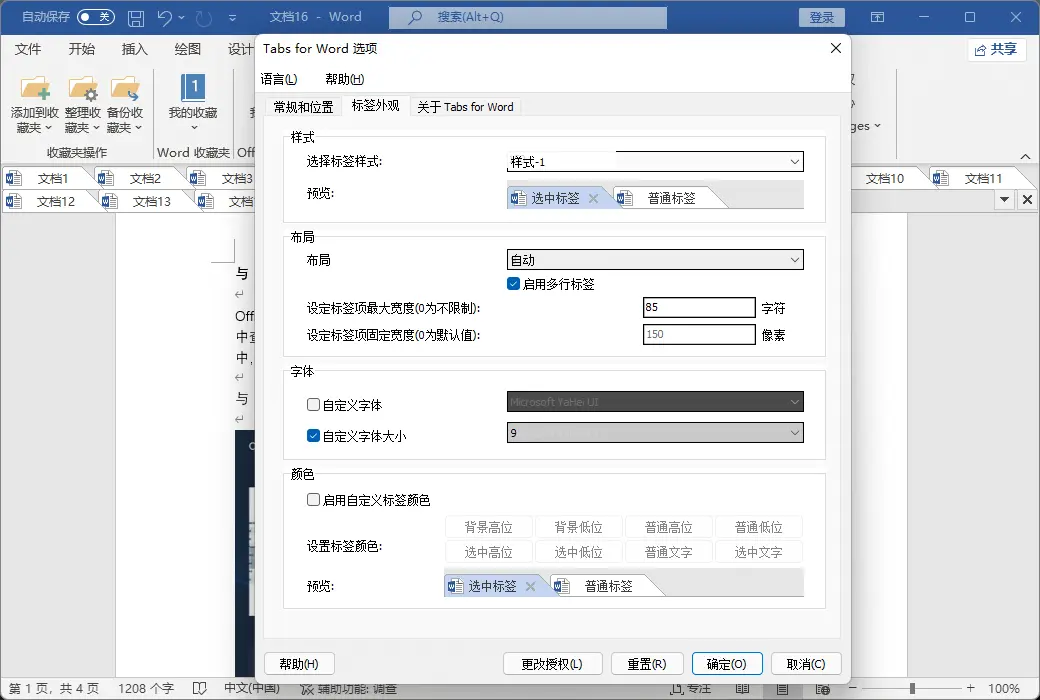
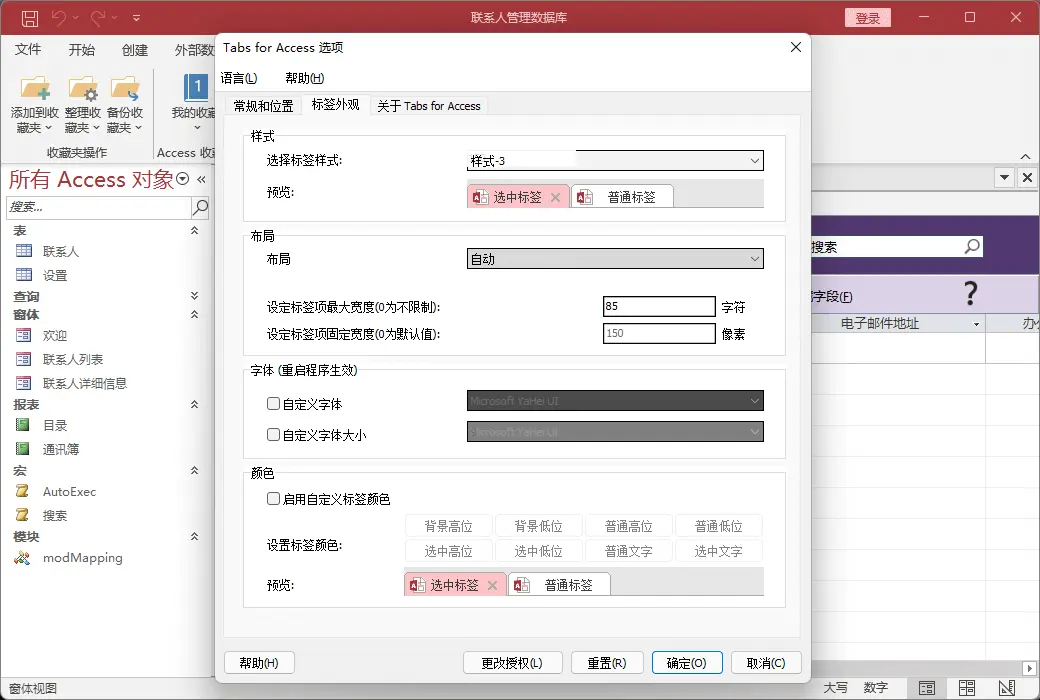
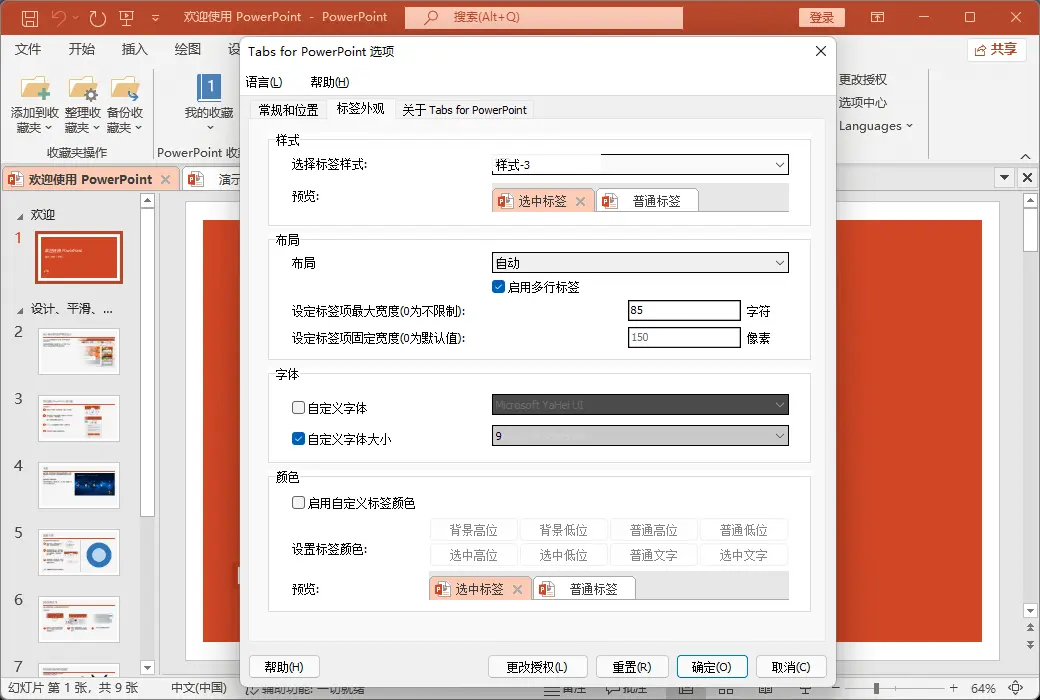
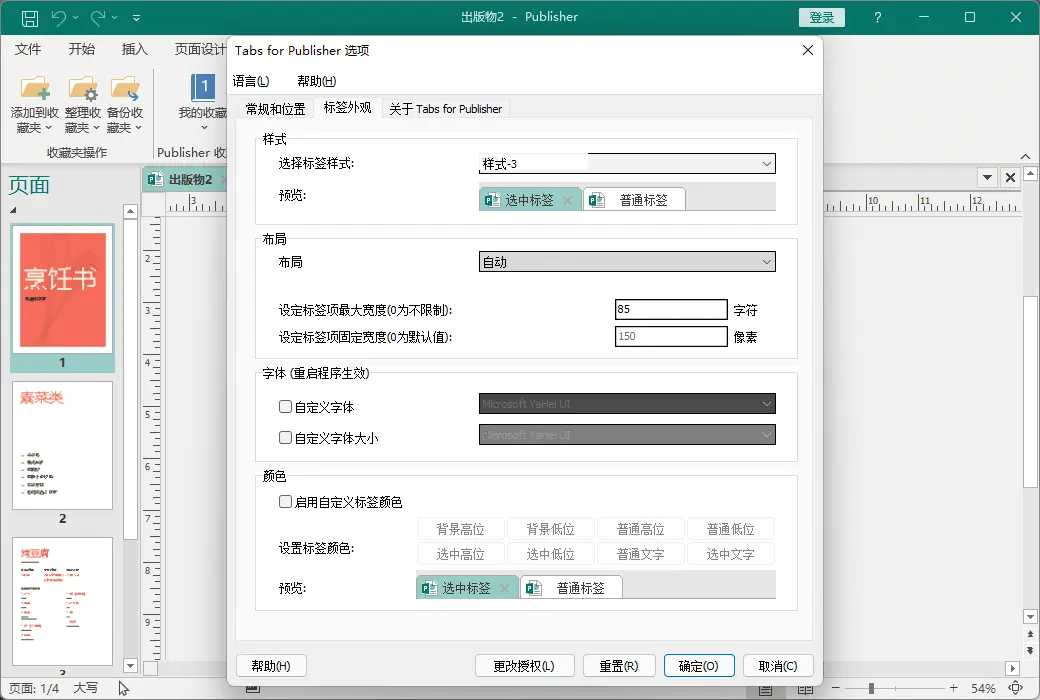
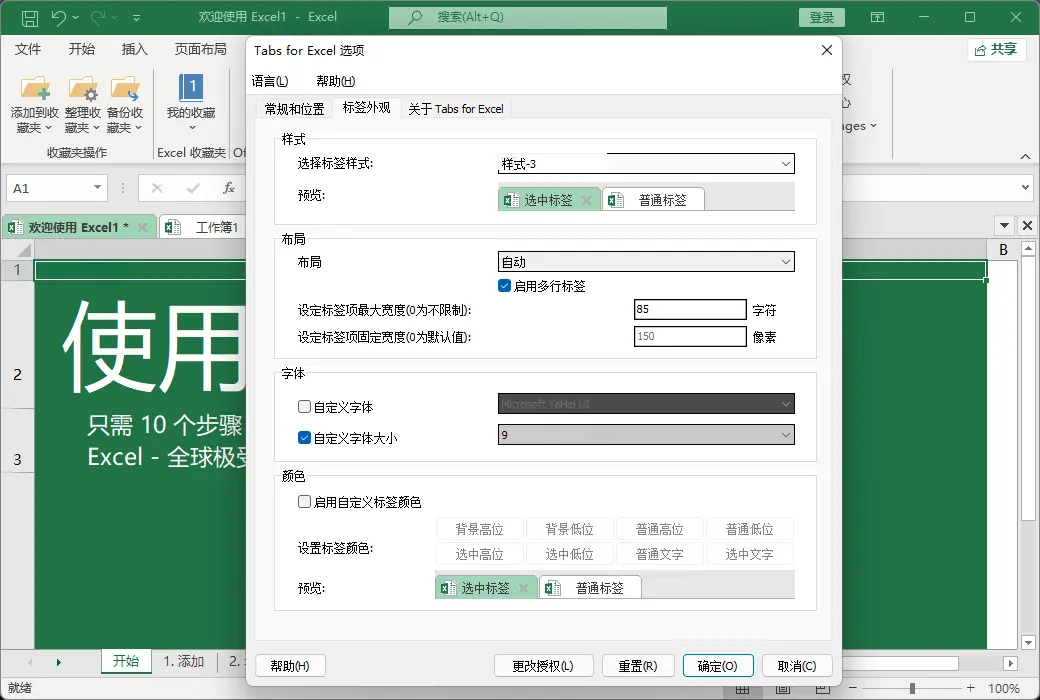
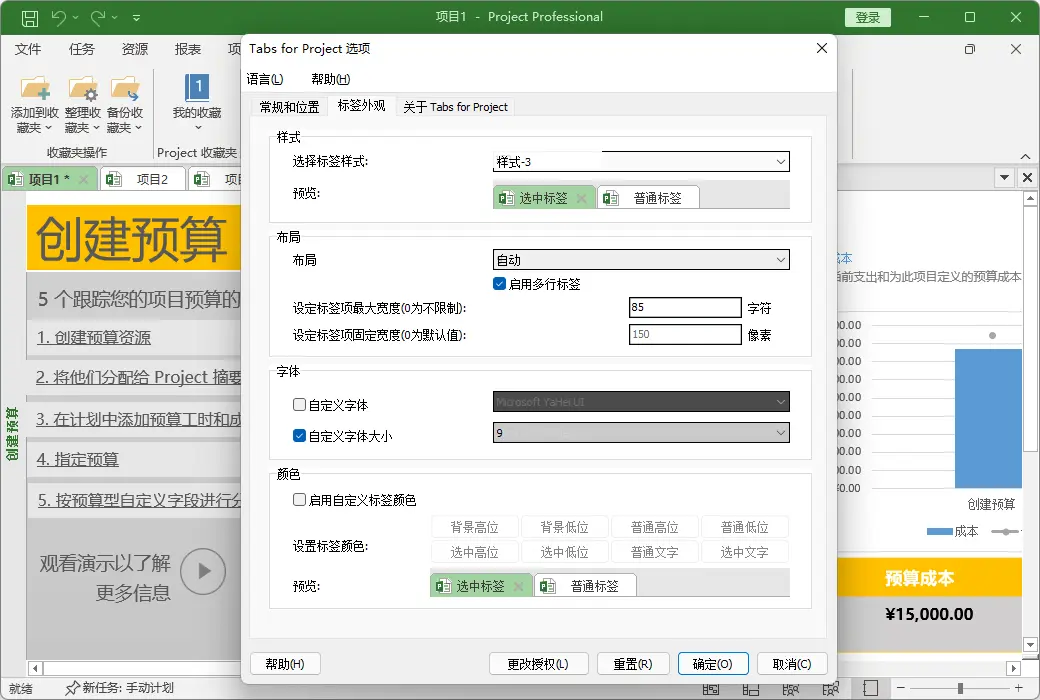
Tùy chỉnh giao diện của thanh nhãn Bạn có thể tùy chỉnh màu nhãn và cột nhãn. Bạn có thể tùy chỉnh phông chữ và tên của từng tab theo sở thích của bạn (áp dụng tùy chỉnh, bạn cần khởi động lại chương trình Microsoft Office).
Phím tắt phong phú
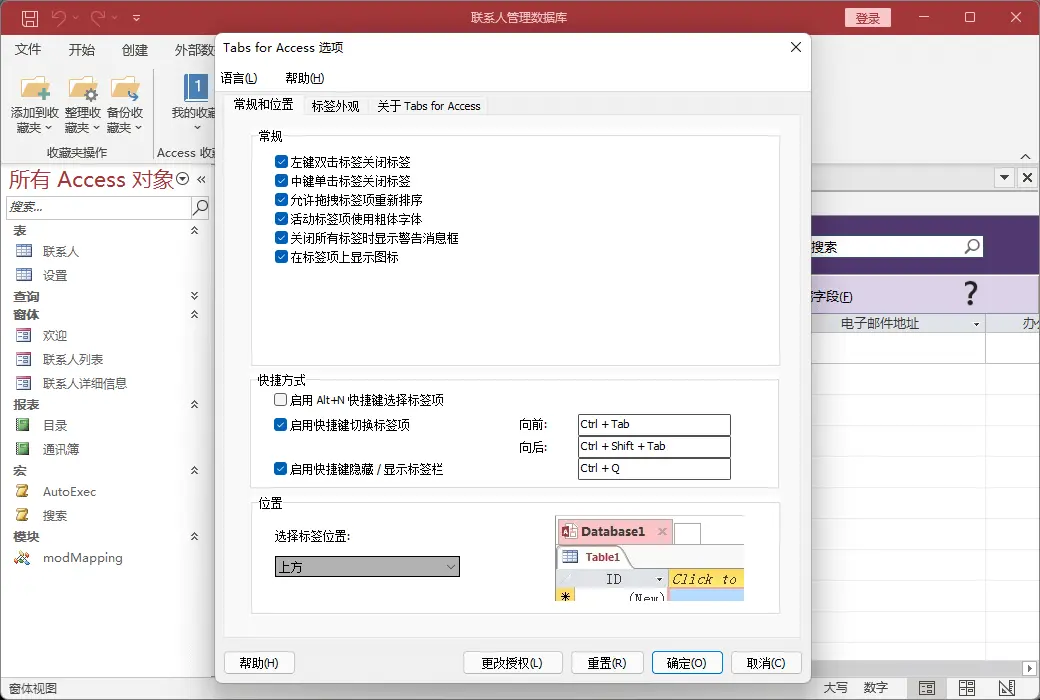
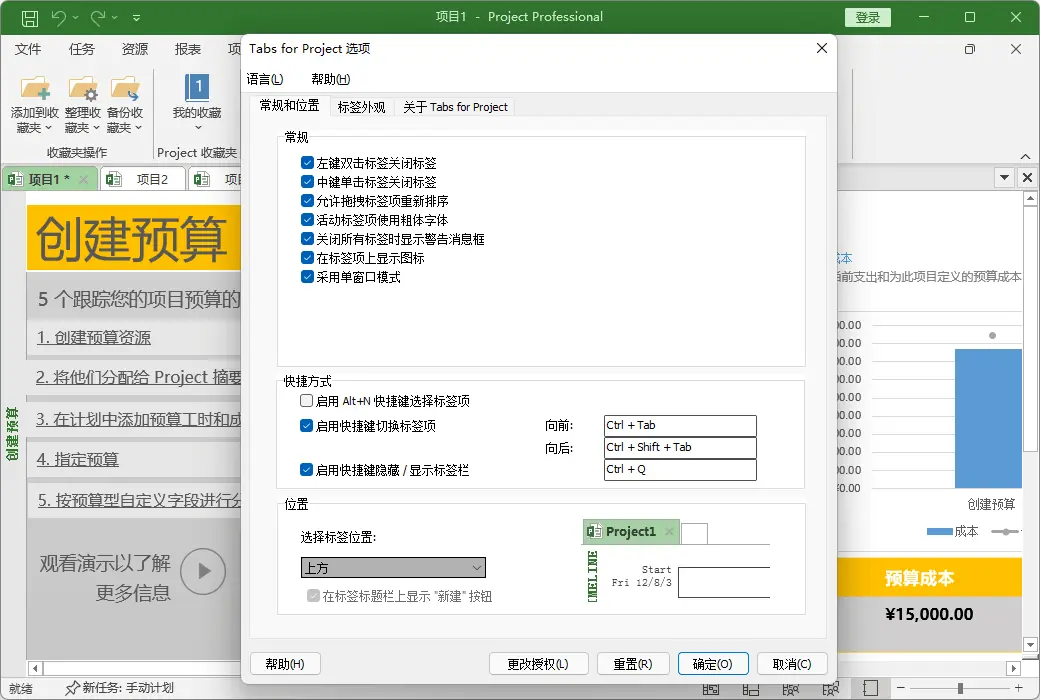
Nhãn Office hỗ trợ nhiều nhóm phím tắt dựng sẵn và tùy chỉnh để làm việc với nhãn, ẩn/hiển thị thanh công cụ, chuyển đổi nhãn và chọn nhãn cụ thể. Bạn cũng có thể dễ dàng tùy chỉnh các phím tắt.
Website chính thức:https://www.extendoffice.com/download/office-tab.html
Tập trung tải:https://office-tab.apsgo.cn
Thời gian giao hàng:Xử lý thủ công
Phần mềm nền tảng:Windows
Ngôn ngữ giao diện:Hỗ trợ hiển thị giao diện tiếng Trung, có thể lựa chọn nhiều ngôn ngữ.
Giải thích cập nhật: Sau khi mua hàng có 2 năm dịch vụ cập nhật nâng cấp.
Thử trước khi mua:30 ngày miễn phí thử.
Cách nhận hàng:Sau khi mua hàng, thông tin kích hoạt sẽ được gửi đến email đặt hàng dưới dạng email, đồng thời có thể xem mã kích hoạt sản phẩm tương ứng trong trung tâm cá nhân, đơn hàng của tôi.
Số lượng thiết bị: Có thể cài đặt trên 2 máy tính.
Thay đổi máy tính: Gỡ cài đặt trên máy tính cũ, kích hoạt trên máy tính mới.
Hướng dẫn kích hoạt:Chưa thêm.
Giải thích đặc biệt:Chưa thêm.
Tham khảo tài liệu:https://www.extendoffice.com/order/office-tab.html

Đàm phán hợp tác

Office Tab hiện có hai chế độ nhãn "Nhãn mới" và "Nhãn cổ điển".
Nhãn kiểu mới: Giao diện đơn giản hơn, đẹp hơn, nhưng hiện tại không thể chỉnh sửa nhãn.
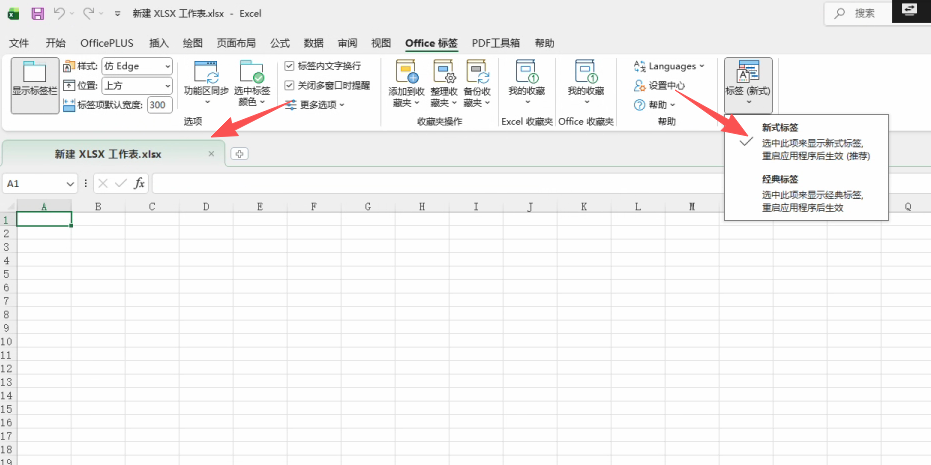
Classic Tags: Giữ lại phong cách trước đó, chỉnh sửa kiểu nhãn, kích thước phông chữ, màu sắc và nhiều hơn nữa.
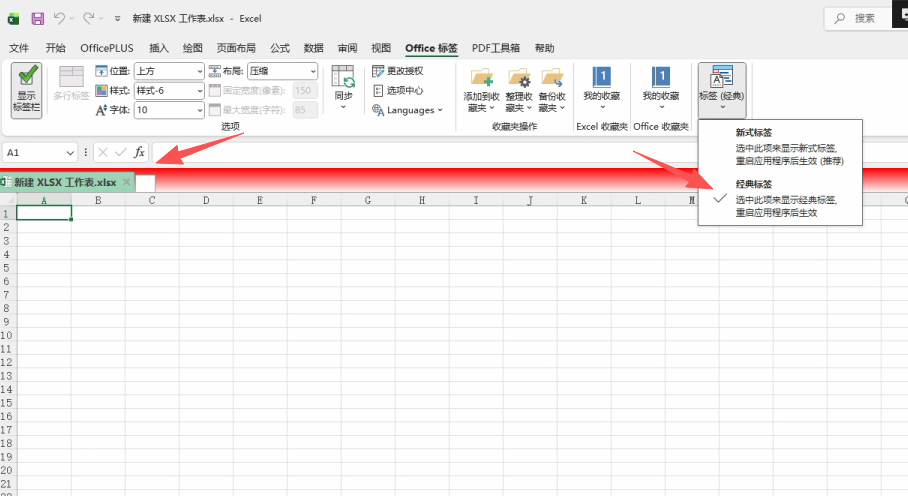
Nếu các nhãn không thể hiệu chỉnh, thì chế độ hiện hành là "các nhãn mới" có thể chọn kiểu nhãn mà bạn muốn dựa trên nhu cầu.